
Crear y asignar tramos: horario fijo o por días
Define las horas previstas del equipo y revisa los horarios antes de asignarlos.
Para quién es esta guía
Administrador o responsable con los permisos correspondientes.
Antes de empezar
Prepara el horario autorizado y comprueba si corresponde un tramo fijo, por días o un cuadrante.
Pantalla de referencia
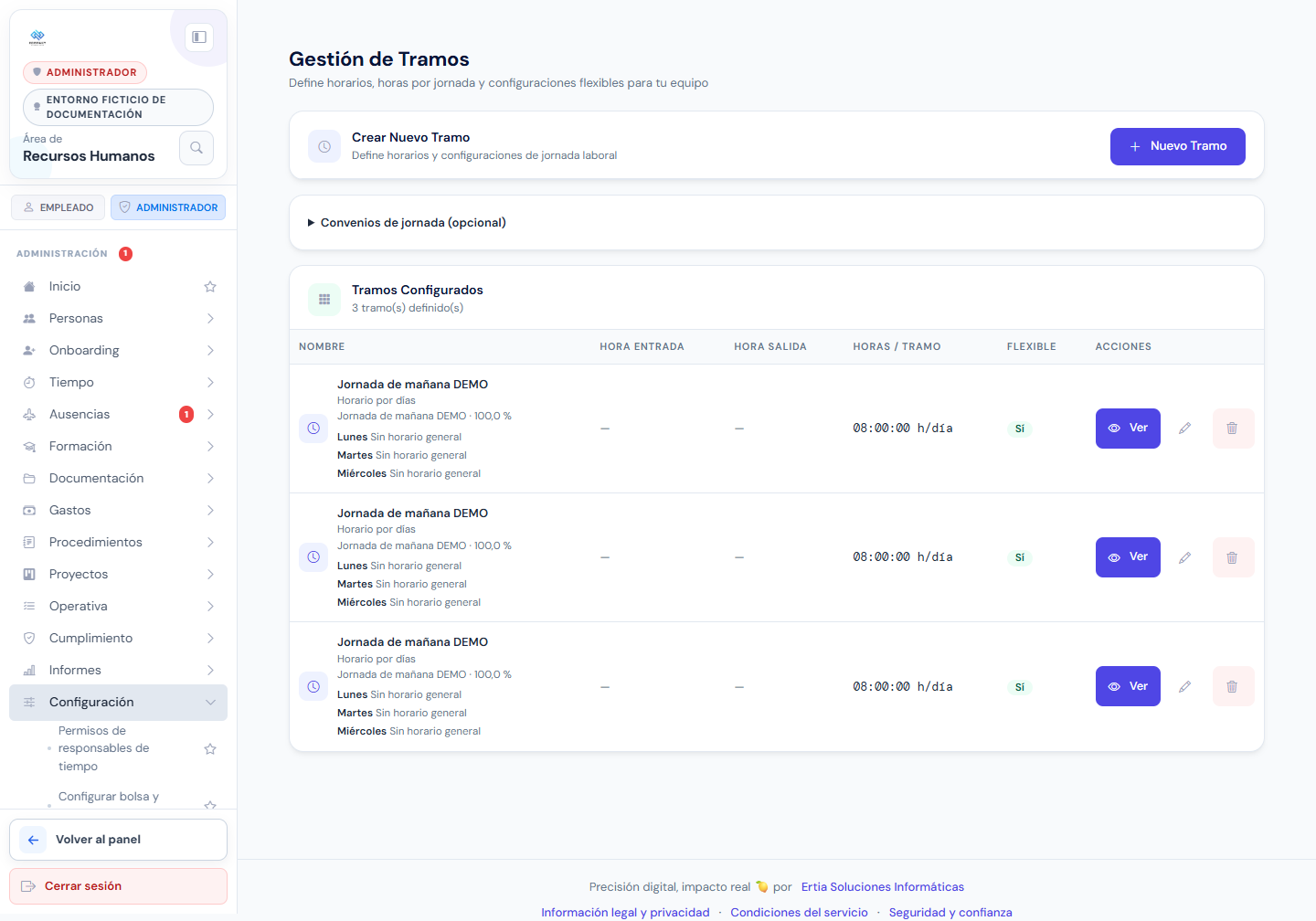
Pulsa la captura para ampliarla. Captura del entorno local ficticio de documentación, revisada el 01/11/2026. Los menús pueden variar según la versión, los permisos y los servicios de tu empresa.
Formulario de referencia
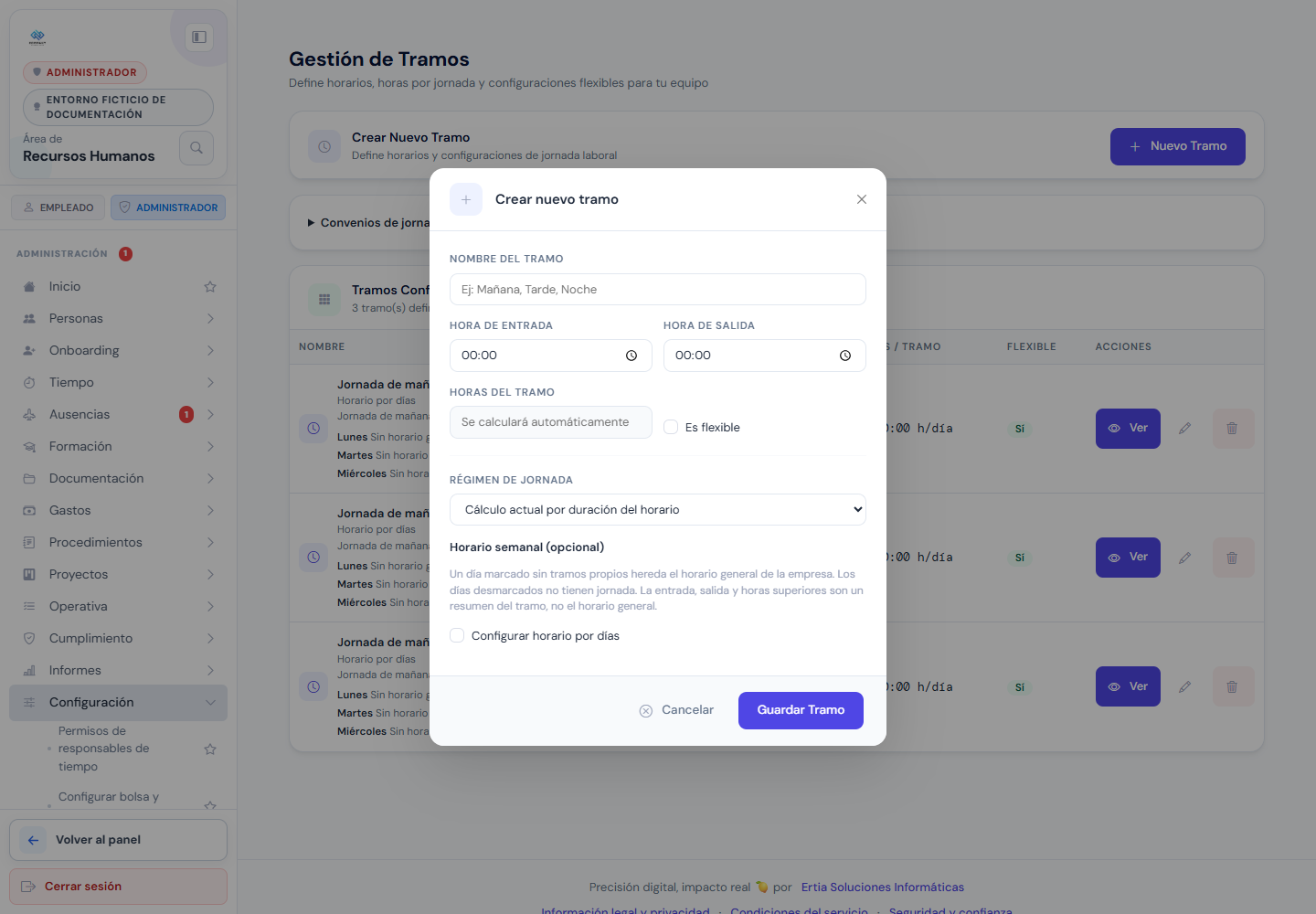
Crear un tramo y revisar su horario y horas previstas.
Paso a paso
- Abre Configuración → Tramos y turnos.
- Pulsa Nuevo Tramo y elige un nombre que permita reconocer el horario.
- Para un tramo fijo indica entrada y salida y revisa las horas calculadas y la flexibilidad.
- Para un horario por días configura los días activos y sus bloques, evitando solapamientos.
- Si utilizas un convenio de jornada, revisa su efecto en las horas objetivo.
- Guarda y pulsa Ver en Tramos Configurados para comprobar todos los días.
- Asigna el tramo a los empleados desde su ficha o desde la planificación disponible y verifica el resultado.
Comprobar el resultado
El tramo muestra las horas esperadas y está asignado al personal correcto.
Si algo no coincide
En versiones anteriores estas pantallas pueden llamarse Turnos. Editar un tramo compartido puede afectar a varias personas; revisa sus asignaciones antes de modificarlo o eliminarlo.
¿Te ha sido util esta guia?
Tu respuesta ayuda a priorizar mejoras y nuevas capturas.