
Usar el chat interno y revisar conversaciones
Abre una conversación con un compañero y comprueba los mensajes enviados.
Comunicacion
Actualizada 01/11/2026
1 recurso(s) visuales
Para quién es esta guía
Empleado.
Antes de empezar
El chat debe estar habilitado y tu usuario debe tener contactos disponibles.
Pantalla de referencia
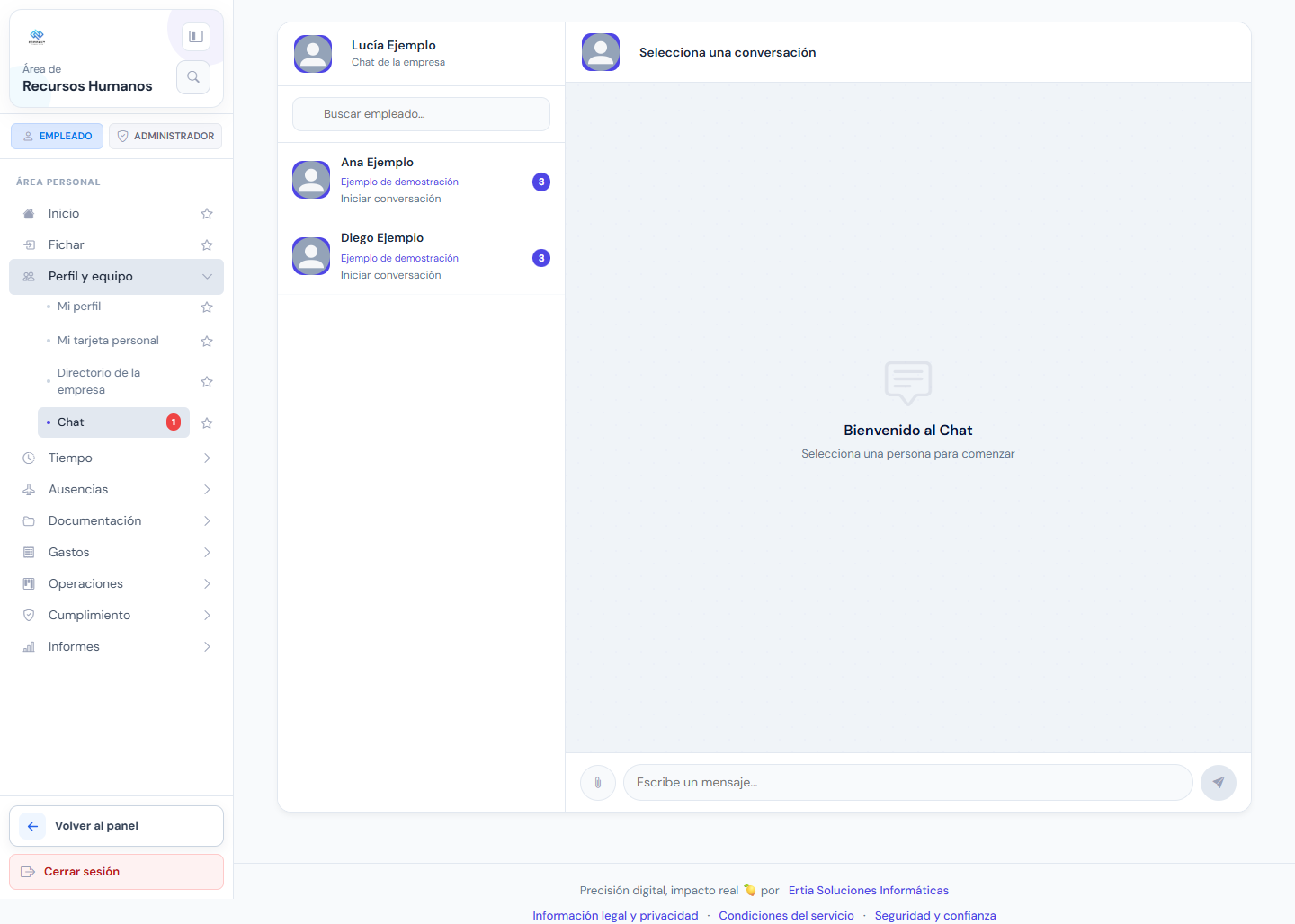
Pulsa la captura para ampliarla. Captura del entorno local ficticio de documentación, revisada el 01/11/2026. Los menús pueden variar según la versión, los permisos y los servicios de tu empresa.
Paso a paso
- Abre Perfil y equipo → Chat.
- Busca o selecciona un contacto de la empresa.
- Comprueba el destinatario en la cabecera de la conversación.
- Escribe el mensaje y utiliza la acción de envío.
- Verifica que aparece en el historial y revisa los indicadores de mensajes sin leer.
- Si adjuntas un archivo o utilizas otra acción disponible, comprueba que el elemento queda visible en la conversación.
Comprobar el resultado
El mensaje aparece en la conversación del destinatario elegido.
Si algo no coincide
El chat de empresa y el Canal Ético tienen funciones distintas. Para una comunicación confidencial que requiera seguimiento específico, utiliza el canal habilitado para ello.
¿Te ha sido util esta guia?
Tu respuesta ayuda a priorizar mejoras y nuevas capturas.