
Generar, revisar, firmar y exportar liquidaciones de dietas
Reúne los gastos revisados y comprueba el detalle antes del cierre y del pago.
Dietas y gastos
Actualizada 01/11/2026
1 recurso(s) visuales
Para quién es esta guía
Administrador o responsable con los permisos correspondientes.
Antes de empezar
Los gastos deben estar revisados y en el estado que exige la generación de liquidaciones.
Pantalla de referencia
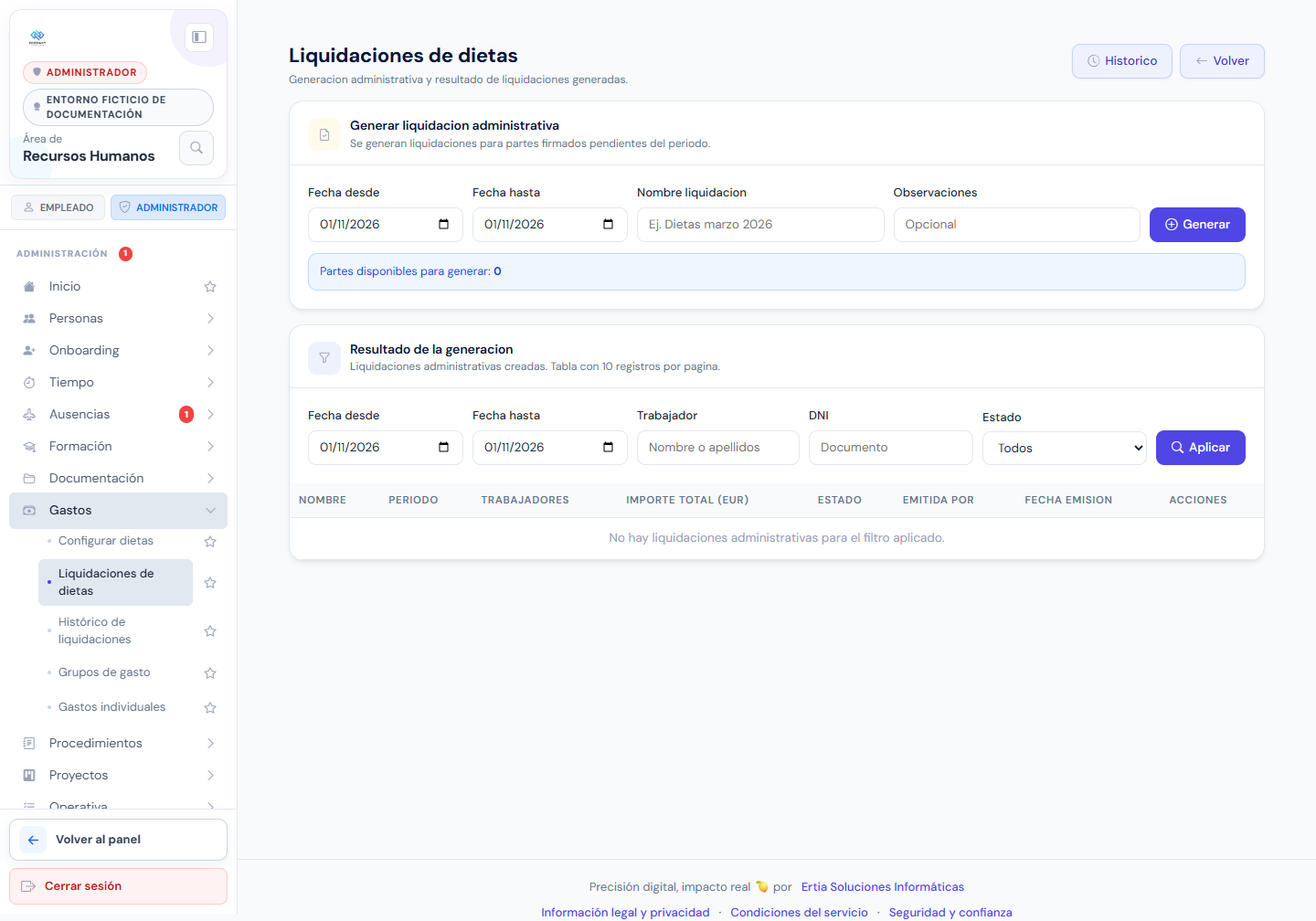
Pulsa la captura para ampliarla. Captura del entorno local ficticio de documentación, revisada el 01/11/2026. Los menús pueden variar según la versión, los permisos y los servicios de tu empresa.
Paso a paso
- Abre Gastos → Liquidaciones de dietas.
- Selecciona la persona y el periodo o parte que corresponda.
- Revisa las líneas, kilómetros e importes antes de generar la liquidación.
- Aplica un diferencial o modifica una línea solo si la pantalla lo permite y existe un motivo autorizado.
- Genera y revisa el documento; completa la firma cuando forme parte del flujo.
- Abre Histórico de liquidaciones para localizar la generada y exportar la selección necesaria.
- Registra el pago mediante la acción disponible solo cuando se haya producido y comprueba el estado final.
Comprobar el resultado
La liquidación conserva el detalle correcto, puede exportarse y muestra el estado real de firma y pago.
Si algo no coincide
Una liquidación generada no acredita por sí sola el pago. Comprueba el alcance de cualquier edición o diferencial antes de confirmar.
¿Te ha sido util esta guia?
Tu respuesta ayuda a priorizar mejoras y nuevas capturas.