
Configurar y comprobar la posición visual de la firma en nóminas
Utiliza un PDF de ejemplo para revisar la firma antes de aplicar la configuración.
Para quién es esta guía
Administrador o responsable con los permisos correspondientes.
Antes de empezar
Prepara un documento de ejemplo sin datos personales reales. Los formatos de nómina pueden tener maquetaciones diferentes.
Pantalla de referencia
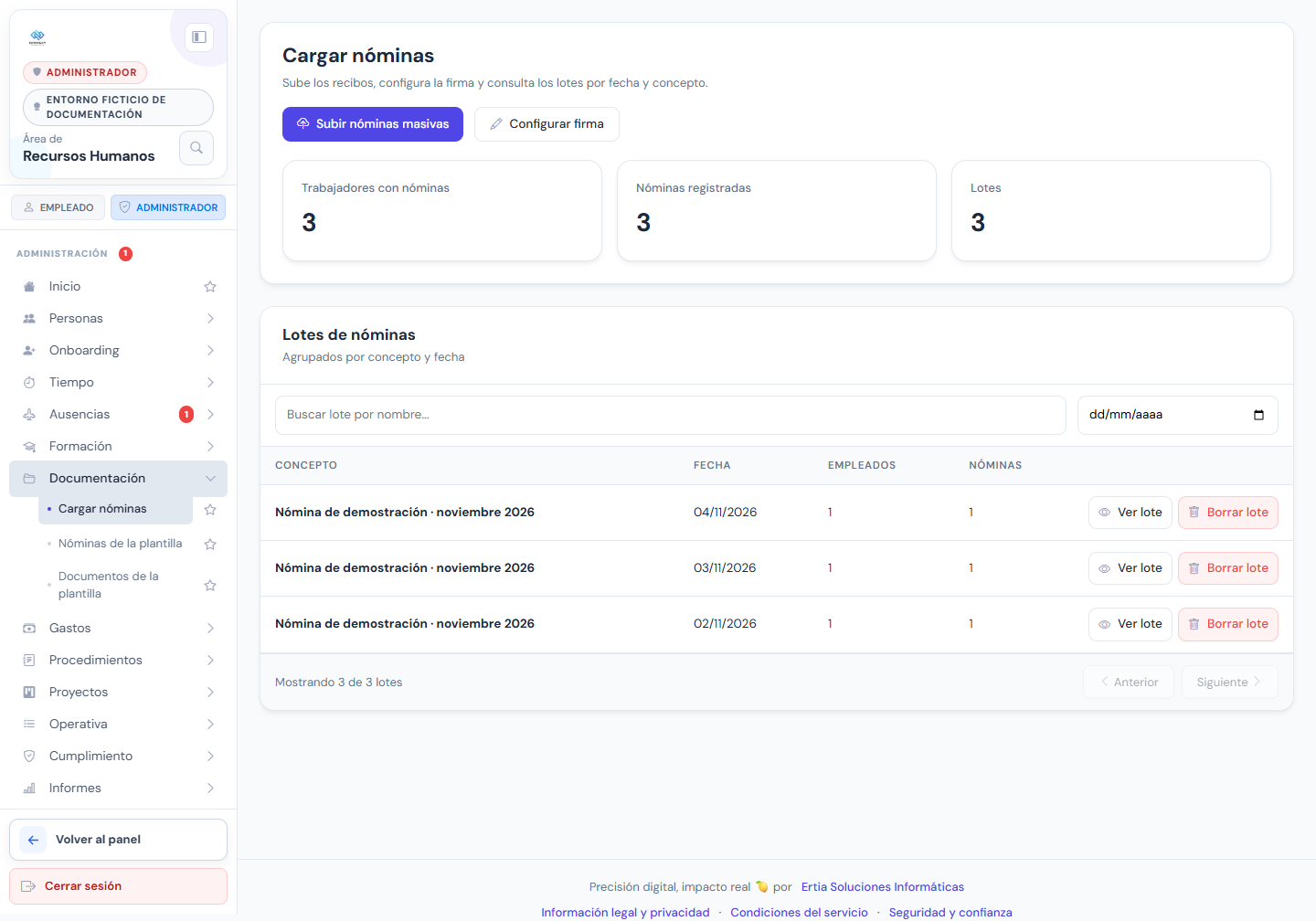
Pulsa la captura para ampliarla. Captura del entorno local ficticio de documentación, revisada el 01/11/2026. Los menús pueden variar según la versión, los permisos y los servicios de tu empresa.
Formulario de referencia
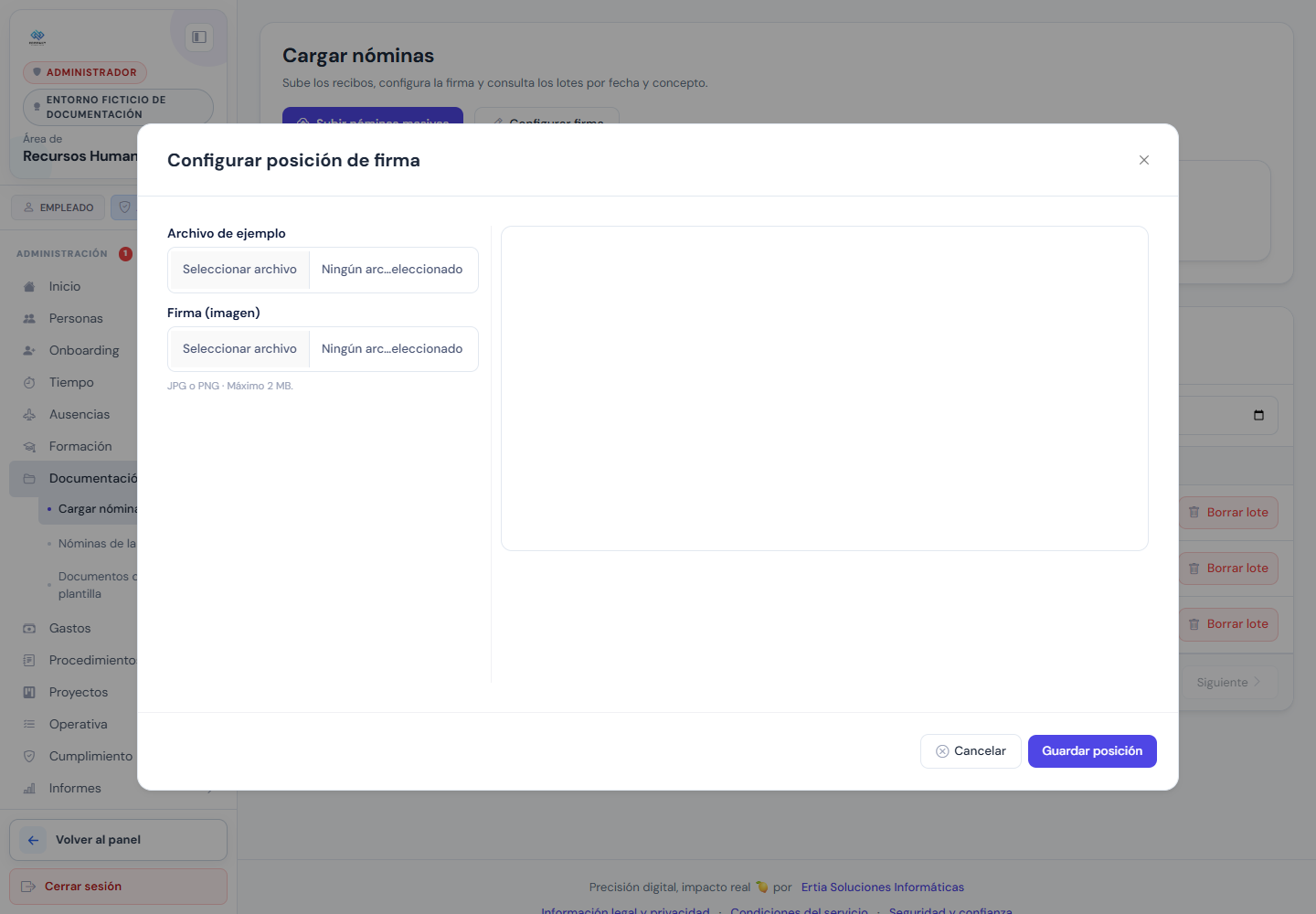
Abrir la configuración visual de firma con un PDF de ejemplo.
Paso a paso
- En Cargar nóminas pulsa Configurar firma.
- Carga el PDF de ejemplo que solicita la pantalla.
- Selecciona la página y ajusta la posición y dimensiones del recuadro de firma mediante los controles disponibles.
- Revisa la previsualización y evita tapar importes o datos del recibo.
- Guarda la configuración y vuelve a abrirla para verificar que se mantiene.
- Comprueba el resultado con un documento de prueba autorizado antes de utilizar el ajuste en una publicación real.
Comprobar el resultado
La firma queda situada en el espacio previsto y la configuración puede revisarse.
Si algo no coincide
Si el PDF de ejemplo falla o cambia el formato de nómina, vuelve a validar la posición. Configurar el aspecto visual no firma automáticamente los documentos del trabajador.
¿Te ha sido util esta guia?
Tu respuesta ayuda a priorizar mejoras y nuevas capturas.