
Paso 2: Abrir la gestion administrativa. Video real grabado en demo RRHH, 1080p, lento, con puntero visible.
Abrir
Consultar y gestionar la bolsa de horas
Consultar saldo personal, consumir horas y gestionar solicitudes o ajustes desde administracion.
Bolsa de horas
Actualizada 06/07/2026
2 paso(s) a paso
4 recurso(s) visuales
Disponible desde la version 2026.07
Que permite
La bolsa de horas permite al empleado consultar su saldo, movimientos recientes y resumen mensual. Administracion puede revisar empleados, solicitudes de consumo, ajustes e historial.
Vista del empleado
La ruta visible es Menu principal > Control de Horas > Mi Bolsa de Horas.
Vista administrativa
La ruta visible es Administracion > Control Horario > Bolsa de horas.
Pasos habituales
- El empleado abre Mi Bolsa de Horas.
- Revisa saldo, movimientos recientes y resumen mensual.
- Solicita consumo de horas si la empresa lo permite.
- Administracion abre Bolsa de horas.
- Revisa empleados, solicitudes e historial.
- Aprueba, rechaza o registra un ajuste segun corresponda.
Resultado esperado
El saldo de bolsa queda visible para el empleado y administracion puede controlar solicitudes y movimientos.
Notas para soporte
Si el enlace no aparece, puede estar desactivado por disponibilidad de bolsa de horas para la empresa.
Mira como se hace
Mini videos del proceso
Paso 1: Abrir Mi bolsa de horas. Video real grabado en demo RRHH, 1080p, lento, con puntero visible.
Abrir
Capturas relacionadas
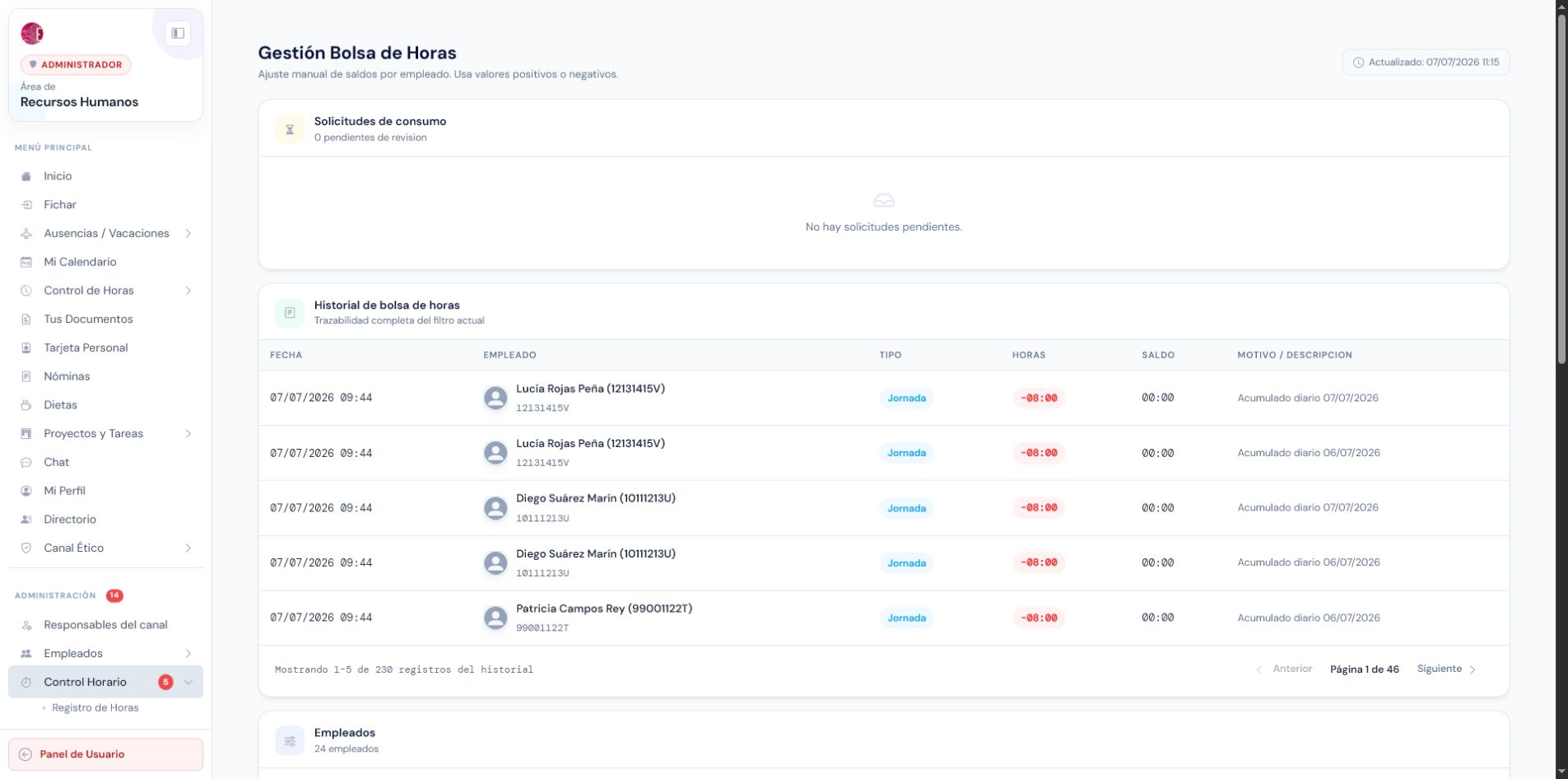
Paso 2: Abrir la gestion administrativa. Captura real de la demo RRHH.
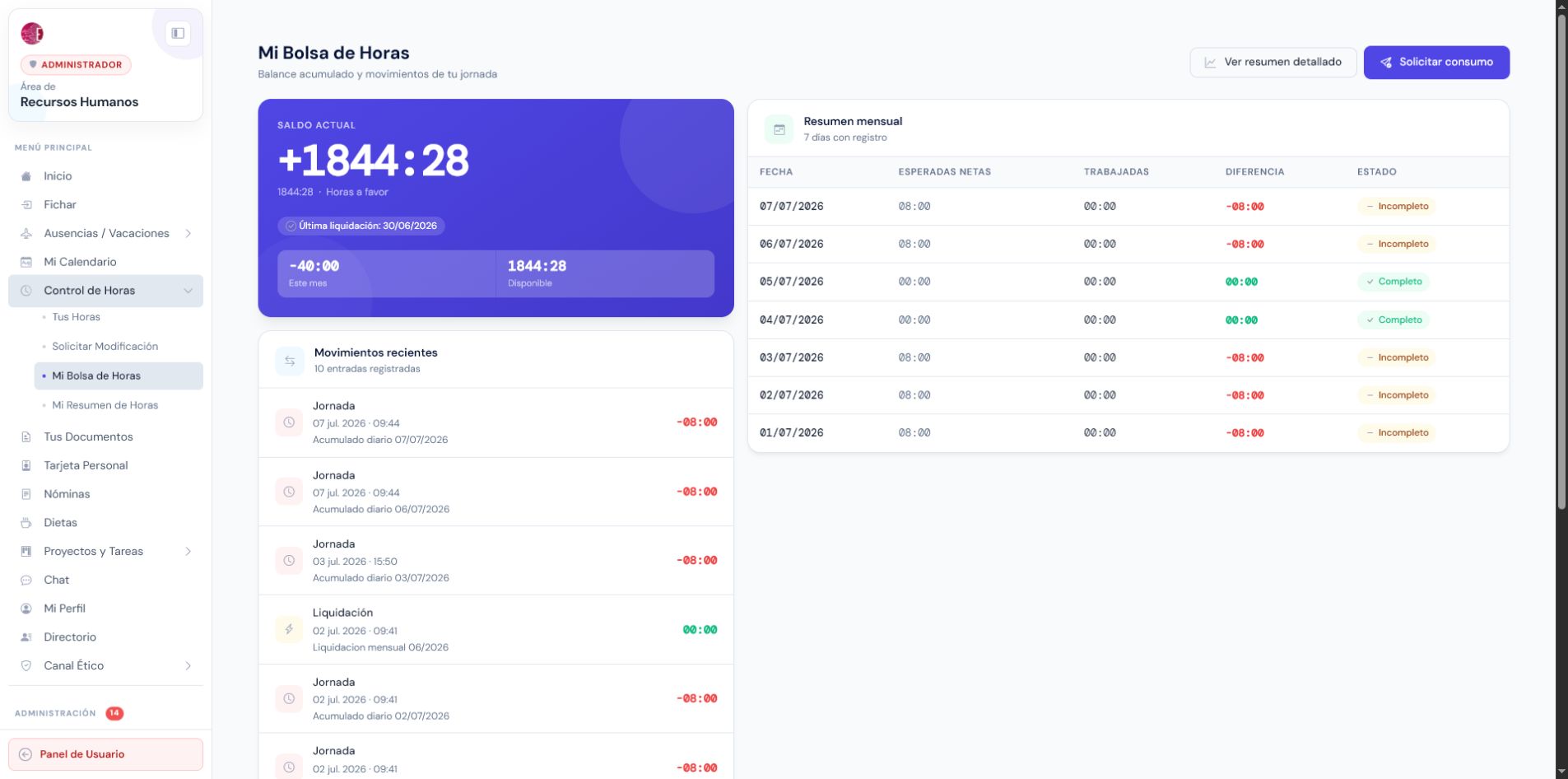
Paso 1: Abrir Mi bolsa de horas. Captura real de la demo RRHH.
Paso a paso: Consultar bolsa de horas
Distinguir el flujo del empleado y el flujo administrativo.
1
Abrir Mi bolsa de horas
Entrar como empleado y abrir Mi bolsa de horas.
Mi Bolsa de Horas
Donde hacerlo
Menu principal > Control de Horas > Mi bolsa de horas
Resultado esperado
El empleado ve su saldo y movimientos de bolsa de horas.
Video del paso
Paso 1: Abrir Mi bolsa de horas. Video real grabado en demo RRHH, 1080p, lento, con puntero visible.
Abrir
Capturas del paso
2
Abrir la gestion administrativa
Entrar como administracion y abrir la gestion de bolsa de horas.
Gestion Bolsa de Horas
Donde hacerlo
Administracion > Control Horario > Bolsa de horas
Resultado esperado
Administracion ve solicitudes, ajustes y empleados.
Video del paso
Paso 2: Abrir la gestion administrativa. Video real grabado en demo RRHH, 1080p, lento, con puntero visible.
Abrir
Capturas del paso
Paso a paso: Consultar y gestionar la bolsa de horas
Consulta del empleado y gestion administrativa de bolsa de horas.
1
Abrir Mi Bolsa de Horas
Entra en Control de Horas y pulsa Mi Bolsa de Horas.
Mi Bolsa de Horas
Donde hacerlo
Menu principal > Control de Horas > Mi Bolsa de Horas
Resultado esperado
Se muestra el saldo personal de bolsa.
2
Revisar movimientos
Comprueba los movimientos recientes y el resumen mensual.
Mi Bolsa de Horas
Donde hacerlo
Mi Bolsa de Horas > Movimientos recientes
Resultado esperado
El empleado entiende de donde sale su saldo.
3
Solicitar consumo
Solicita consumo de horas si la empresa lo permite.
Mi Bolsa de Horas
Donde hacerlo
Mi Bolsa de Horas > Solicitar consumo
Resultado esperado
La solicitud queda enviada para revision.
4
Abrir gestion administrativa
Entra como administracion y abre Bolsa de horas.
Gestion Bolsa de Horas
Donde hacerlo
Administracion > Control Horario > Bolsa de horas
Resultado esperado
Se muestra la gestion de empleados, solicitudes e historial.
5
Resolver solicitud
Aprueba o rechaza la solicitud de consumo tras revisarla.
Gestion Bolsa de Horas
Donde hacerlo
Gestion Bolsa de Horas > Solicitudes de consumo
Resultado esperado
La solicitud cambia de estado.
6
Comprobar historial
Revisa el historial para confirmar que el movimiento queda registrado.
Gestion Bolsa de Horas
Donde hacerlo
Gestion Bolsa de Horas > Historial de bolsa de horas
Resultado esperado
El ajuste o consumo queda trazado.
¿Te ha sido util esta guia?
Tu respuesta ayuda a priorizar mejoras y nuevas capturas.