
Exportar el informe de ausencias filtrado a Excel
Abrir
Consultar el informe de ausencias
Usar Informe Ausencias para revisar ausencias de personal y preparar exportaciones.
Ausencias y vacaciones
Actualizada 06/07/2026
1 paso(s) a paso
6 recurso(s) visuales
Disponible desde la version 2026.07
Que permite
Informe Ausencias muestra una vista administrativa de ausencias de personal. Sirve para revisar periodos, empleados y preparar una exportacion cuando sea necesario.
Antes de empezar
Define el periodo que quieres consultar y si necesitas revisar todos los empleados o una persona concreta.
Pasos
- Abre Administracion > Vacaciones y Ausencias > Informe Ausencias.
- Selecciona el periodo o filtros disponibles.
- Revisa la tabla de ausencias.
- Comprueba que los datos corresponden al periodo esperado.
- Exporta el informe si necesitas compartirlo o archivarlo.
Resultado esperado
Administracion obtiene una vision filtrada de ausencias de personal.
Notas para soporte
Si no aparecen datos, revisar filtros, ano seleccionado y permisos del usuario.
Mira como se hace
Mini videos del procesoCapturas relacionadas
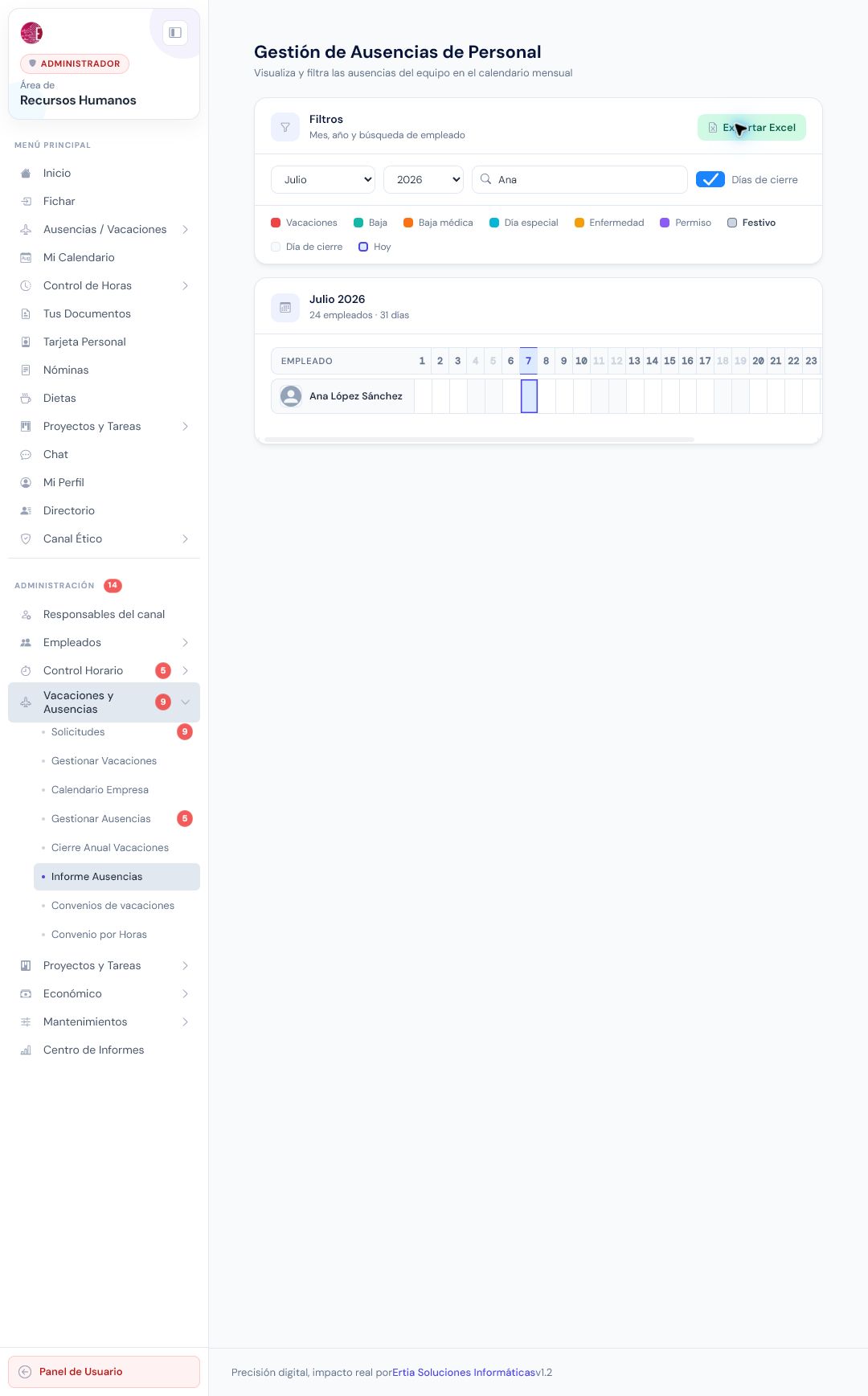
Exportar el informe de ausencias filtrado a Excel
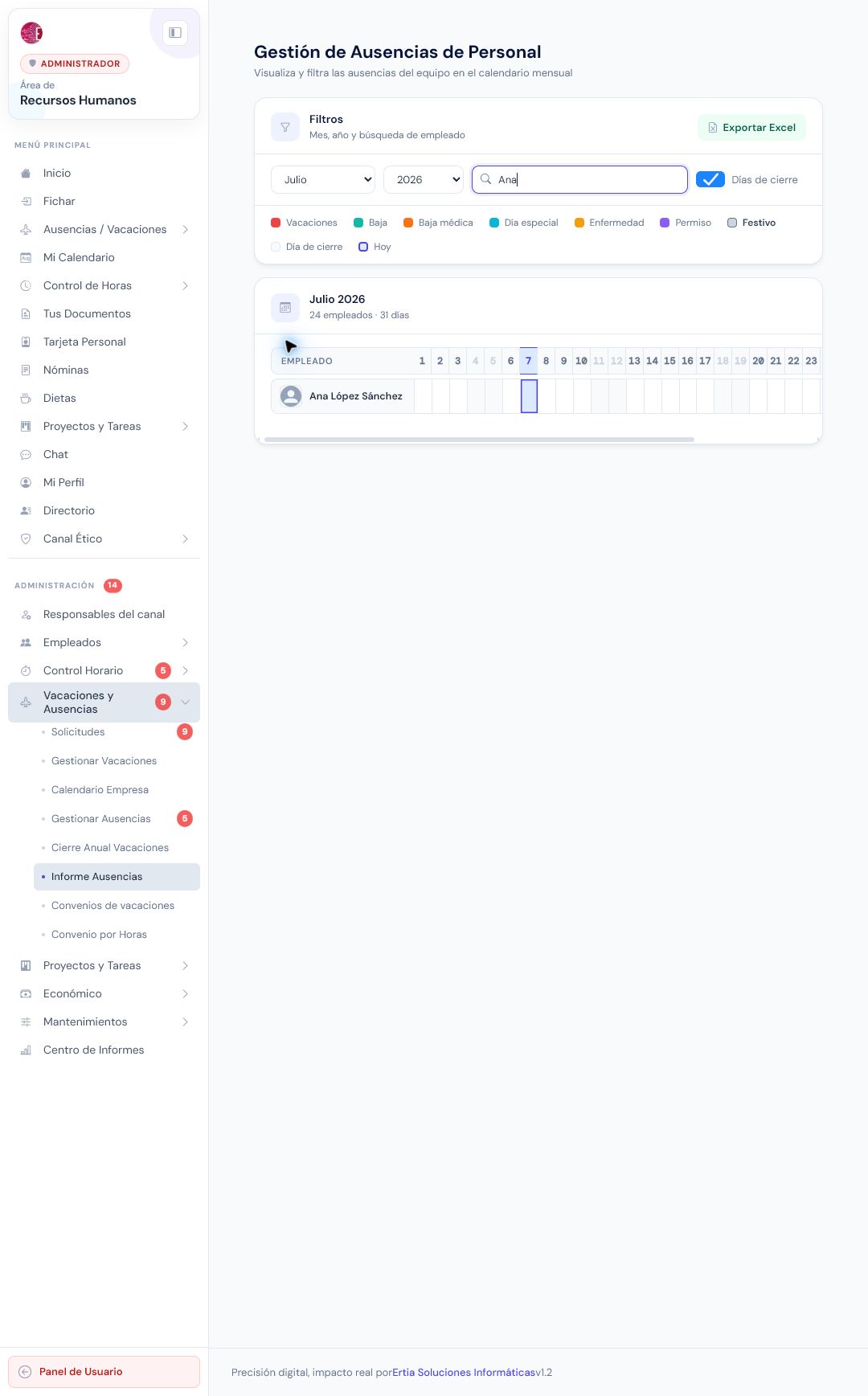
Aplicar filtro de empleado en Informe Ausencias
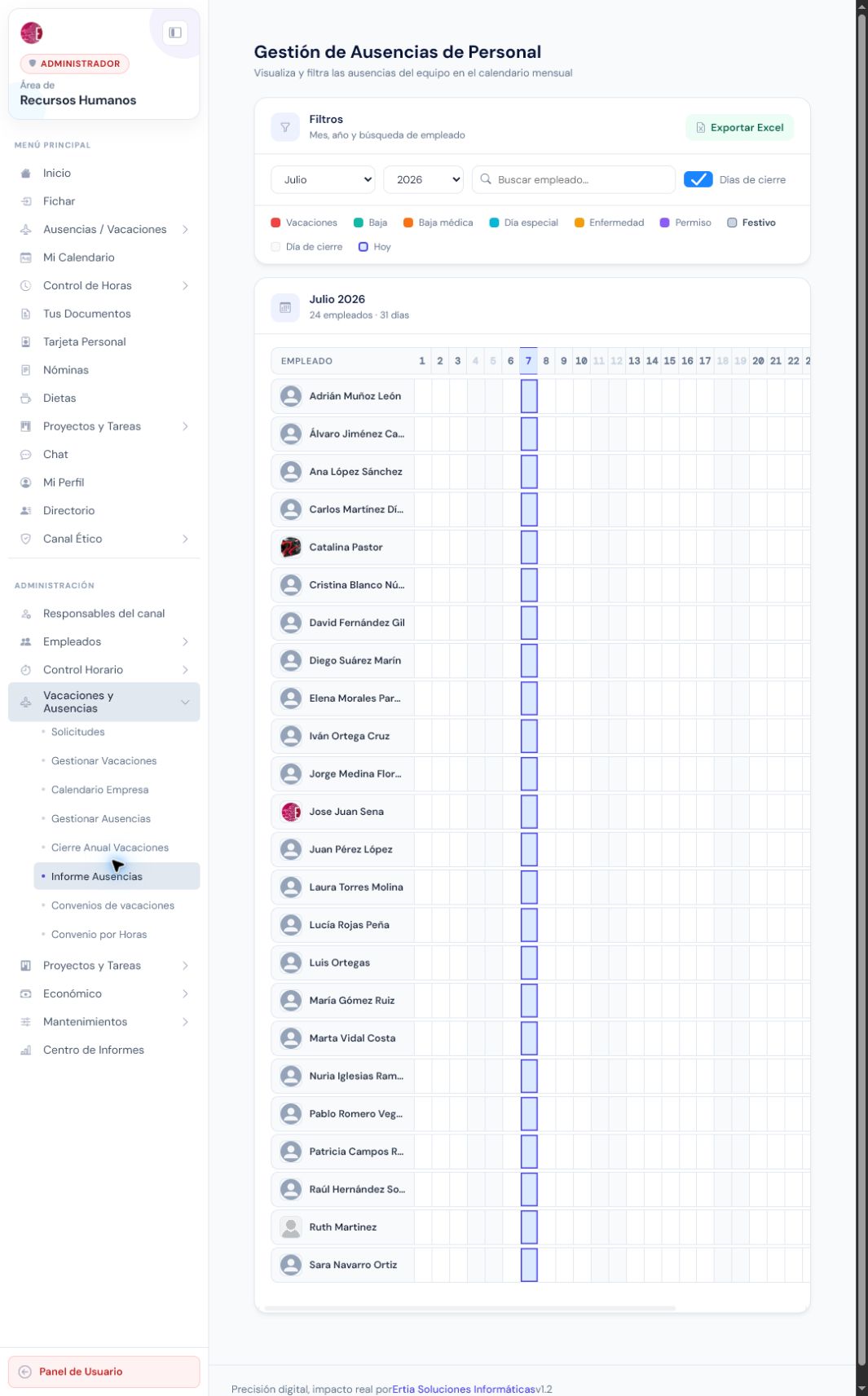
Abrir Informe Ausencias desde Administracion
Paso a paso: Consultar el informe de ausencias
Consulta y exportacion del informe administrativo de ausencias.
1
Abrir Informe Ausencias
Entra en Informe Ausencias.
Informe Ausencias
Donde hacerlo
Administracion > Vacaciones y Ausencias > Informe Ausencias
Resultado esperado
Se muestra Gestion de Ausencias de Personal.
Video del paso
Abrir Informe Ausencias desde Administracion
Abrir
Capturas del paso
2
Aplicar filtros
Selecciona periodo o filtros disponibles.
Informe Ausencias
Donde hacerlo
Informe Ausencias > Filtros
Resultado esperado
El informe se actualiza con los datos filtrados.
Video del paso
Aplicar filtro de empleado en Informe Ausencias
Abrir
Capturas del paso
3
Exportar informe
Exporta el informe si necesitas compartirlo.
Informe Ausencias
Donde hacerlo
Informe Ausencias > Exportar
Resultado esperado
Se genera el archivo de ausencias.
Video del paso
Exportar el informe de ausencias filtrado a Excel
Abrir
Capturas del paso
¿Te ha sido util esta guia?
Tu respuesta ayuda a priorizar mejoras y nuevas capturas.