
Volver a Mi Bolsa de Horas desde el resumen
Abrir
Consultar Mi Resumen de Horas
Ver horas esperadas, trabajadas y balance diario desde la vista del empleado.
Control horario
Actualizada 07/07/2026
1 paso(s) a paso
10 recurso(s) visuales
Disponible desde la version 2026.07
Que permite
Mi Resumen de Horas permite consultar horas esperadas, horas trabajadas y balance diario, semanal y mensual con un desglose por dia.
Antes de empezar
Entra en el area de Recursos Humanos con un usuario que tenga acceso a Mi Bolsa de Horas. Desde esa pantalla puedes abrir el resumen detallado.
Pasos
- Abre Mi Bolsa de Horas y pulsa Ver resumen detallado.
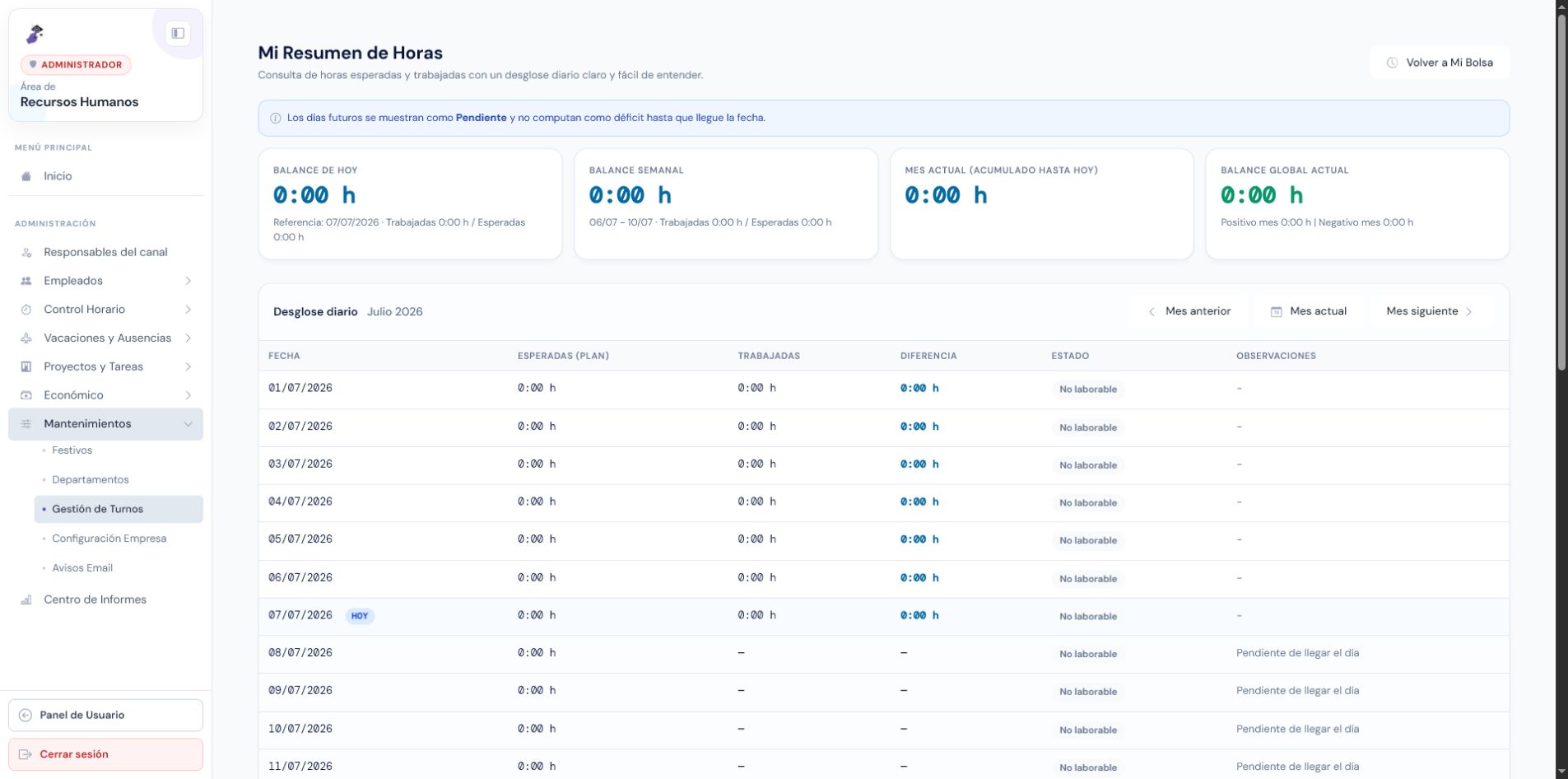
- Revisa los indicadores superiores: Balance de hoy, Balance semanal, Mes actual y Balance global actual.
- Usa Mes anterior, Mes actual o Mes siguiente para cambiar el periodo consultado.
- Baja al Desglose diario para revisar fecha, horas esperadas, horas trabajadas, diferencia, estado y observaciones.
- Usa Volver a Mi Bolsa para regresar al saldo y movimientos de bolsa de horas.
Resultado esperado
El empleado entiende su balance de horas y puede localizar que dias explican las diferencias entre horas esperadas y trabajadas.
Notas para soporte
Si el balance no coincide, revisar fichajes, pausas, turnos, calendario asignado y movimientos de bolsa de horas.
Mira como se hace
Mini videos del proceso
Revisar el desglose diario con fecha, horas esperadas, trabajadas, diferencia y estado
Abrir
Cambiar de Julio 2026 a Junio 2026 con Mes anterior
Abrir
Revisar Balance de hoy, Balance semanal, Mes actual y Balance global actual
Abrir
Abrir Mi Resumen de Horas desde Mi Bolsa de Horas usando Ver resumen detallado
Abrir
Capturas relacionadas
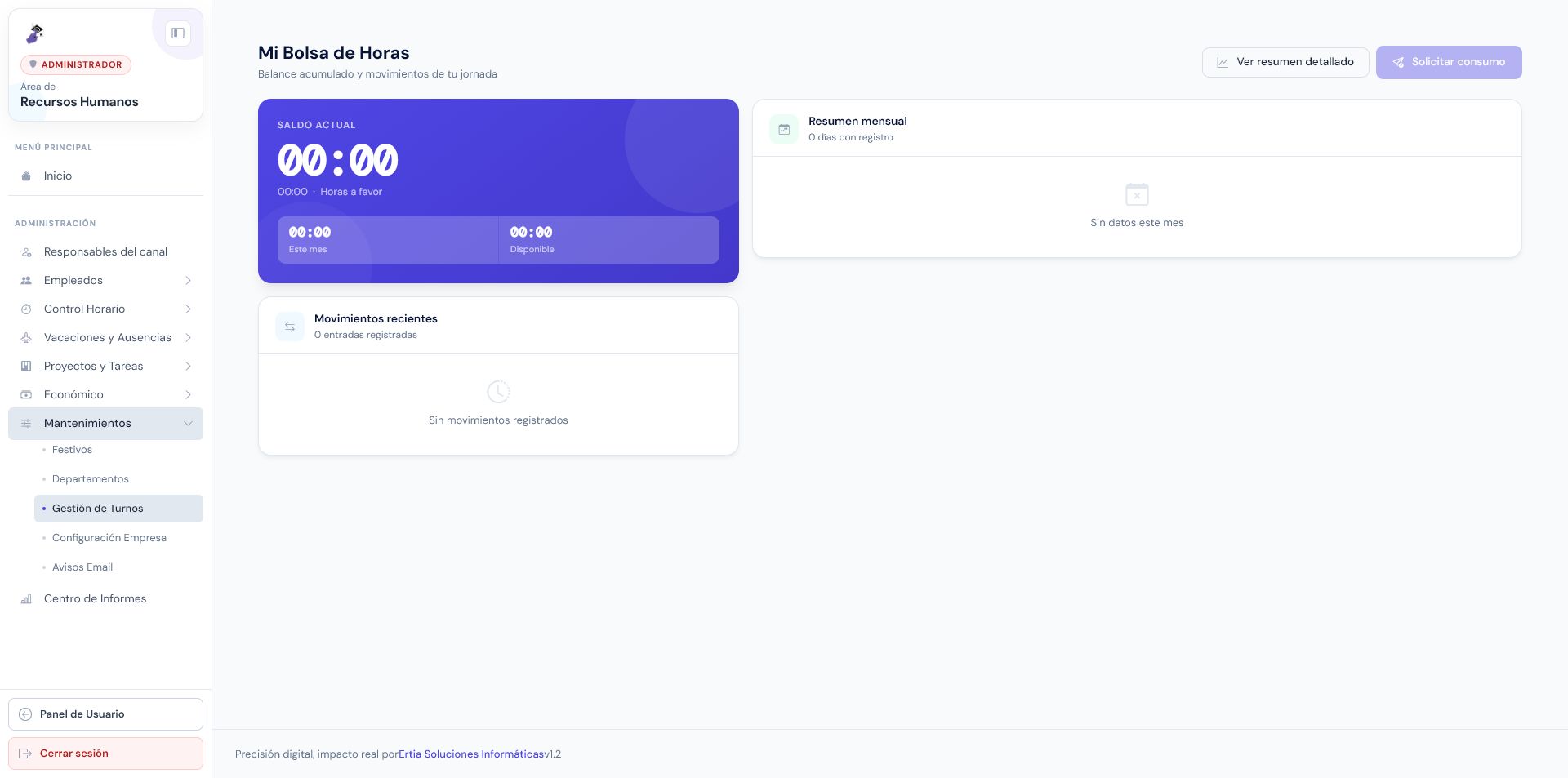
Volver a Mi Bolsa de Horas desde el resumen
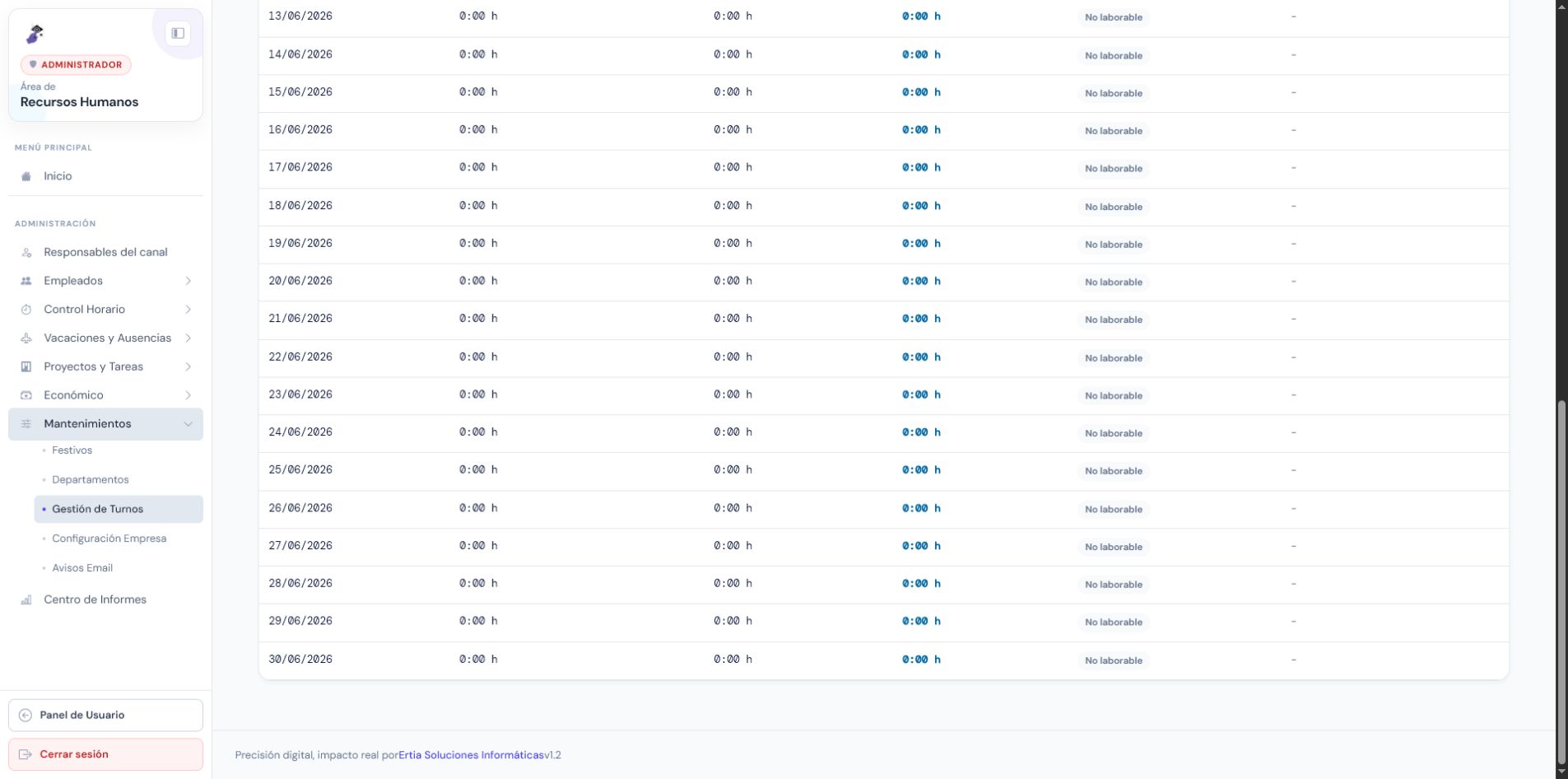
Revisar el desglose diario con fecha, horas esperadas, trabajadas, diferencia y estado
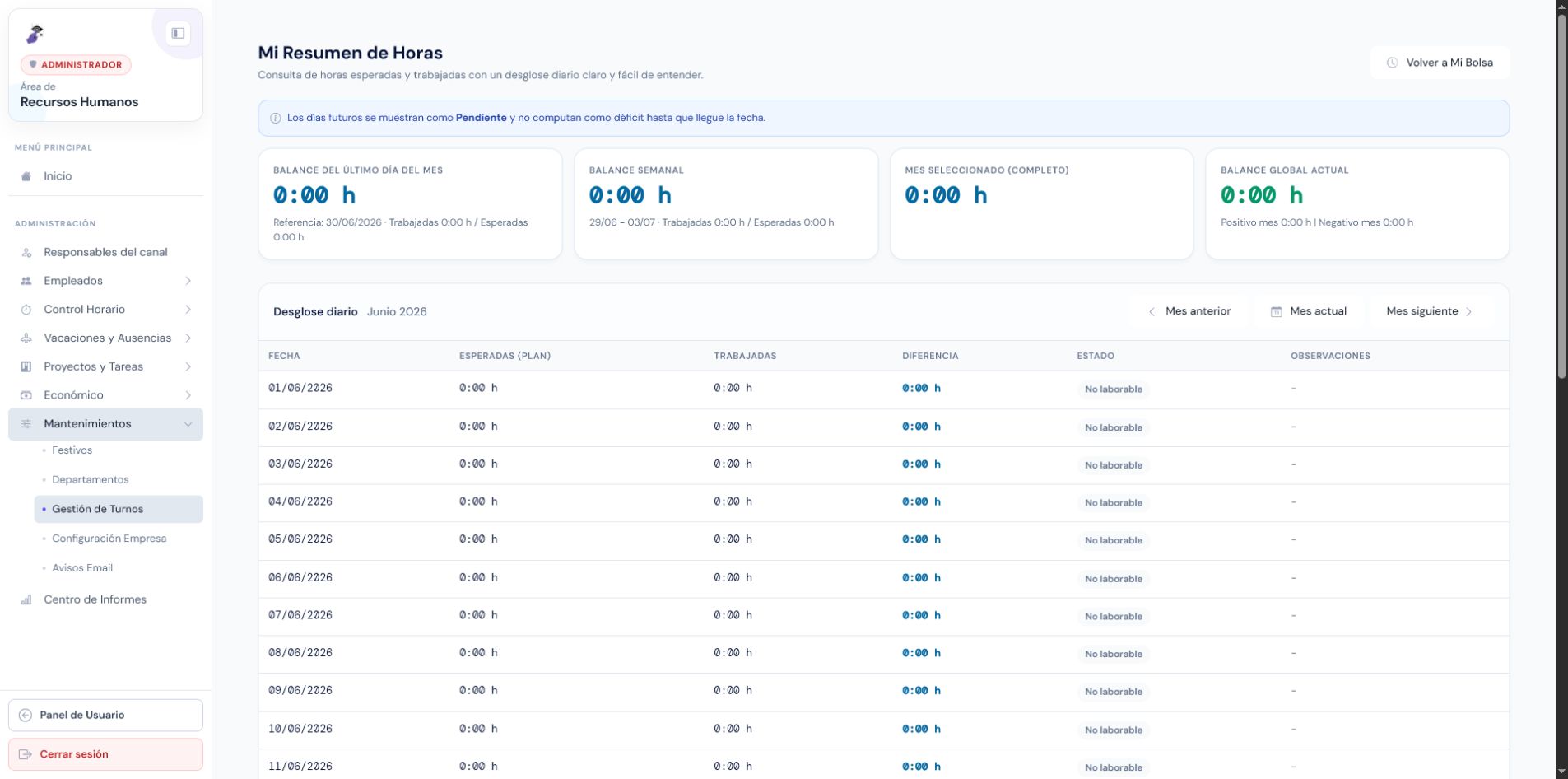
Cambiar de Julio 2026 a Junio 2026 con Mes anterior
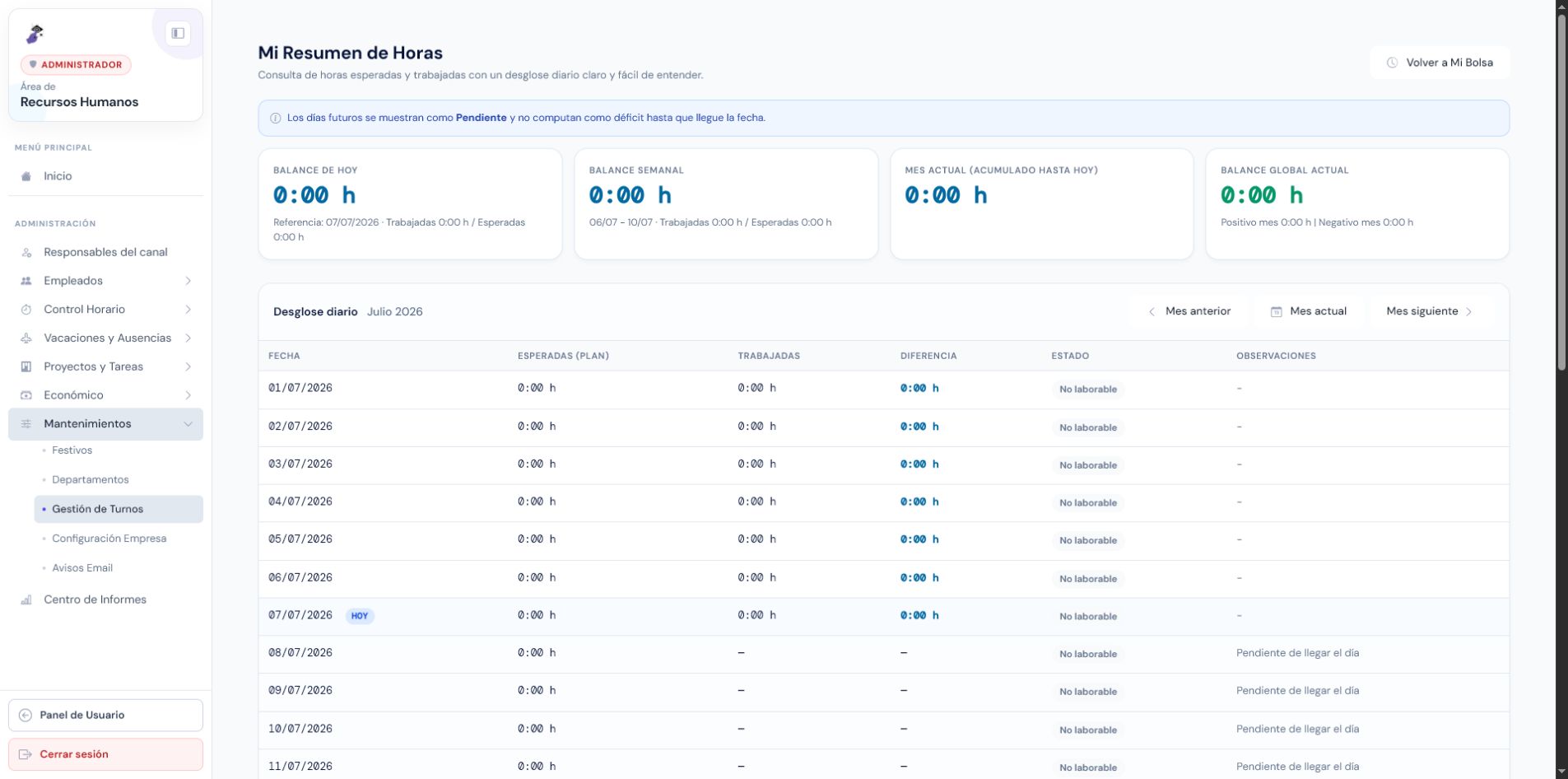
Revisar Balance de hoy, Balance semanal, Mes actual y Balance global actual
Abrir Mi Resumen de Horas desde Mi Bolsa de Horas usando Ver resumen detallado
Paso a paso: Consultar Mi Resumen de Horas
Revisar balance personal de horas por periodo.
1
Abrir Mi Resumen de Horas
Ubicacion real observada: Mi Bolsa de Horas > Ver resumen detallado. Pulsa Ver resumen detallado para abrir Mi Resumen de Horas.
Mi Resumen de Horas
Donde hacerlo
Menu principal > Control de Horas > Mi Resumen de Horas
Resultado esperado
Se muestra Mi Resumen de Horas con indicadores y desglose diario.
Video del paso
Abrir Mi Resumen de Horas desde Mi Bolsa de Horas usando Ver resumen detallado
Abrir
Capturas del paso
2
Revisar balance
Ubicacion real observada: Mi Resumen de Horas > indicadores superiores. Revisa Balance de hoy, Balance semanal, Mes actual y Balance global actual.
Mi Resumen de Horas
Donde hacerlo
Menu principal > Control de Horas > Mi Resumen de Horas
Resultado esperado
El empleado entiende su balance principal del periodo visible.
Video del paso
Revisar Balance de hoy, Balance semanal, Mes actual y Balance global actual
Abrir
Capturas del paso
3
Cambiar periodo
Ubicacion real observada: Mi Resumen de Horas > Mes anterior / Mes actual / Mes siguiente. Pulsa Mes anterior, Mes actual o Mes siguiente para cambiar el periodo.
Mi Resumen de Horas
Donde hacerlo
Menu principal > Control de Horas > Mi Resumen de Horas
Resultado esperado
La pantalla muestra los datos del mes elegido.
Video del paso
Cambiar de Julio 2026 a Junio 2026 con Mes anterior
Abrir
Capturas del paso
4
Revisar desglose diario
Ubicacion real observada: Mi Resumen de Horas > Desglose diario. Revisa fecha, esperadas, trabajadas, diferencia, estado y observaciones.
Mi Resumen de Horas
Donde hacerlo
Menu principal > Control de Horas > Mi Resumen de Horas
Resultado esperado
El empleado identifica que dias explican el balance.
Video del paso
Revisar el desglose diario con fecha, horas esperadas, trabajadas, diferencia y estado
Abrir
Capturas del paso
5
Volver a Mi Bolsa
Ubicacion real observada: Mi Resumen de Horas > Volver a Mi Bolsa. Pulsa Volver a Mi Bolsa para consultar saldo y movimientos.
Mi Resumen de Horas
Donde hacerlo
Menu principal > Control de Horas > Mi Resumen de Horas
Resultado esperado
Se abre Mi Bolsa de Horas.
Video del paso
Volver a Mi Bolsa de Horas desde el resumen
Abrir
Capturas del paso
¿Te ha sido util esta guia?
Tu respuesta ayuda a priorizar mejoras y nuevas capturas.