
Paso 5: Cerrar. Video real grabado en demo RRHH, 1080p, lento, con puntero visible.
Abrir
Consultar el motivo de denegacion de una ausencia
Abrir el modal Motivo de denegacion para entender por que RRHH rechazo una solicitud.
Ausencias y vacaciones
Actualizada 07/07/2026
1 paso(s) a paso
10 recurso(s) visuales
Disponible desde la version 2026.07
Que permite
Cuando una ausencia ha sido denegada, la pantalla puede mostrar una accion para consultar Motivo de denegacion. El modal muestra el texto informado por administracion.
Antes de empezar
Asegurate de estar revisando una ausencia ya resuelta como denegada.
Pasos
- Abre Ausencias.
- En el listado, busca la solicitud denegada.
- Revisa fecha, tipo y estado para confirmar que es la solicitud correcta.
- Pulsa la accion de motivo o informacion de denegacion.
- Lee el modal Motivo de denegacion.
- Pulsa Cerrar.
- Si necesitas corregir la solicitud, crea una nueva solicitud con los datos adecuados.
Resultado esperado
El empleado entiende el motivo del rechazo sin tener que contactar primero con soporte.
Notas para soporte
Si el modal aparece vacio, revisar que administracion informo motivo al rechazar la solicitud.
Mira como se hace
Mini videos del proceso
Paso 4: Leer motivo. Video real grabado en demo RRHH, 1080p, lento, con puntero visible.
Abrir
Paso 3: Abrir motivo. Video real grabado en demo RRHH, 1080p, lento, con puntero visible.
Abrir
Paso 2: Localizar denegada. Video real grabado en demo RRHH, 1080p, lento, con puntero visible.
Abrir
Paso 1: Abrir listado. Video real grabado en demo RRHH, 1080p, lento, con puntero visible.
Abrir
Capturas relacionadas
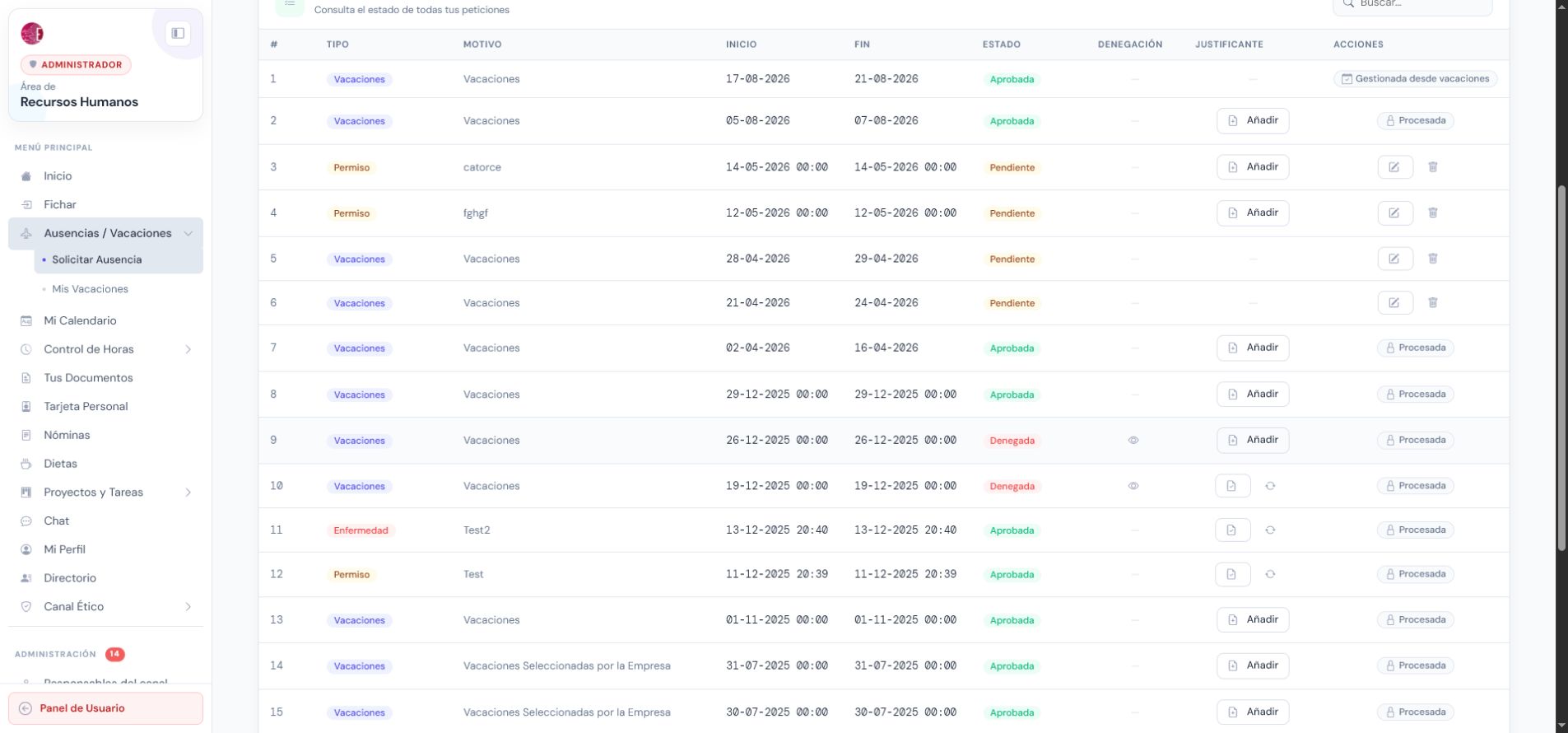
Paso 5: Cerrar. Captura real de la demo RRHH.
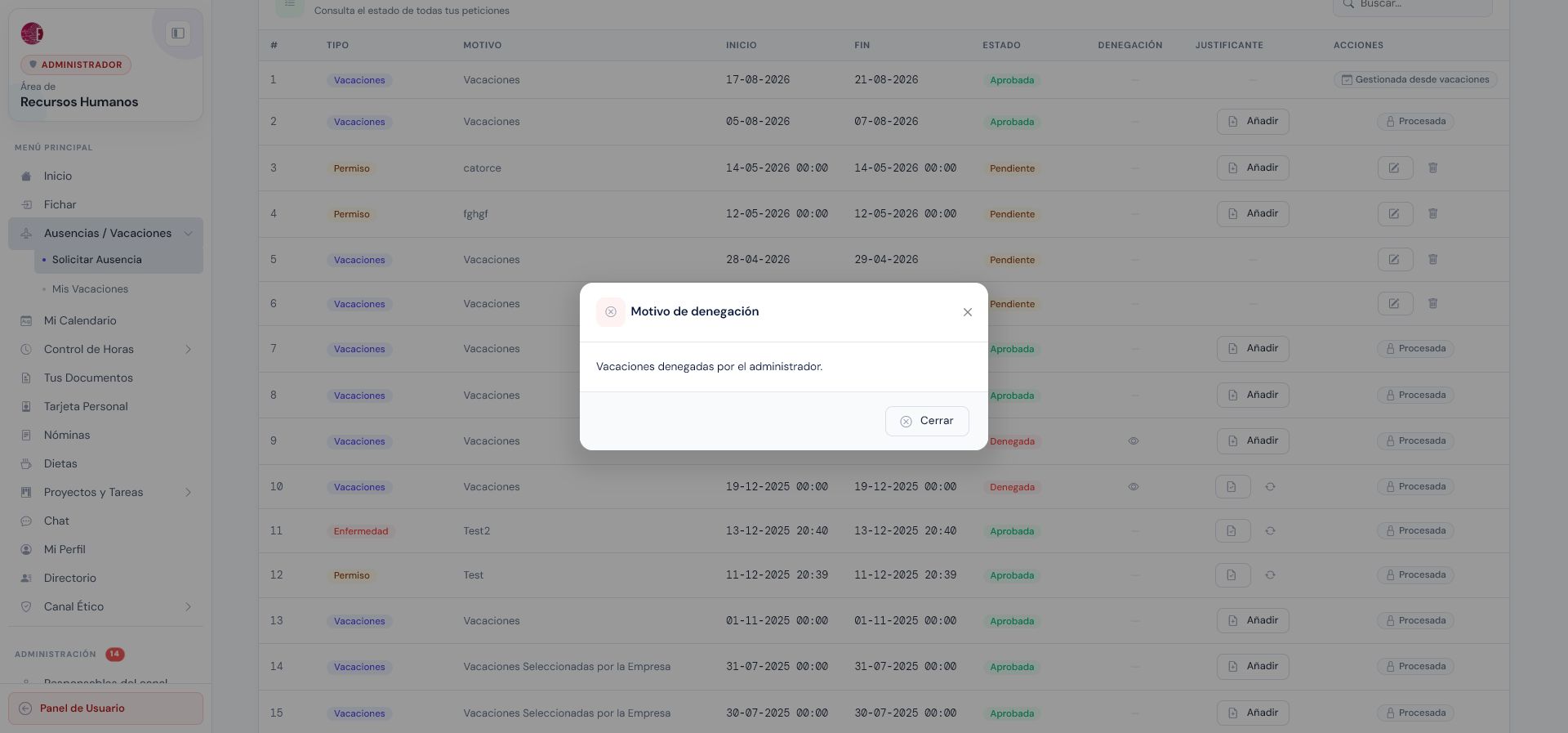
Paso 4: Leer motivo. Captura real de la demo RRHH.
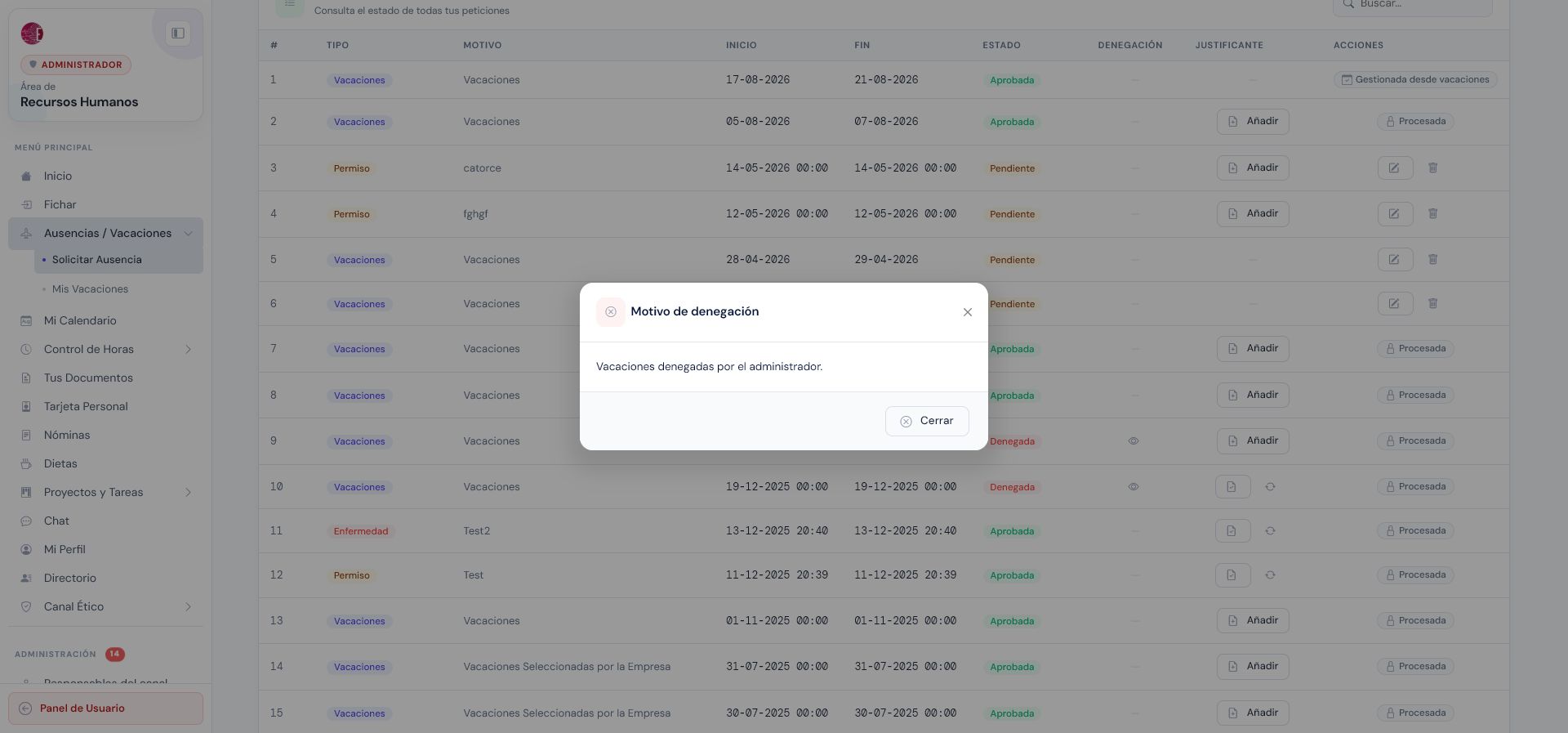
Paso 3: Abrir motivo. Captura real de la demo RRHH.
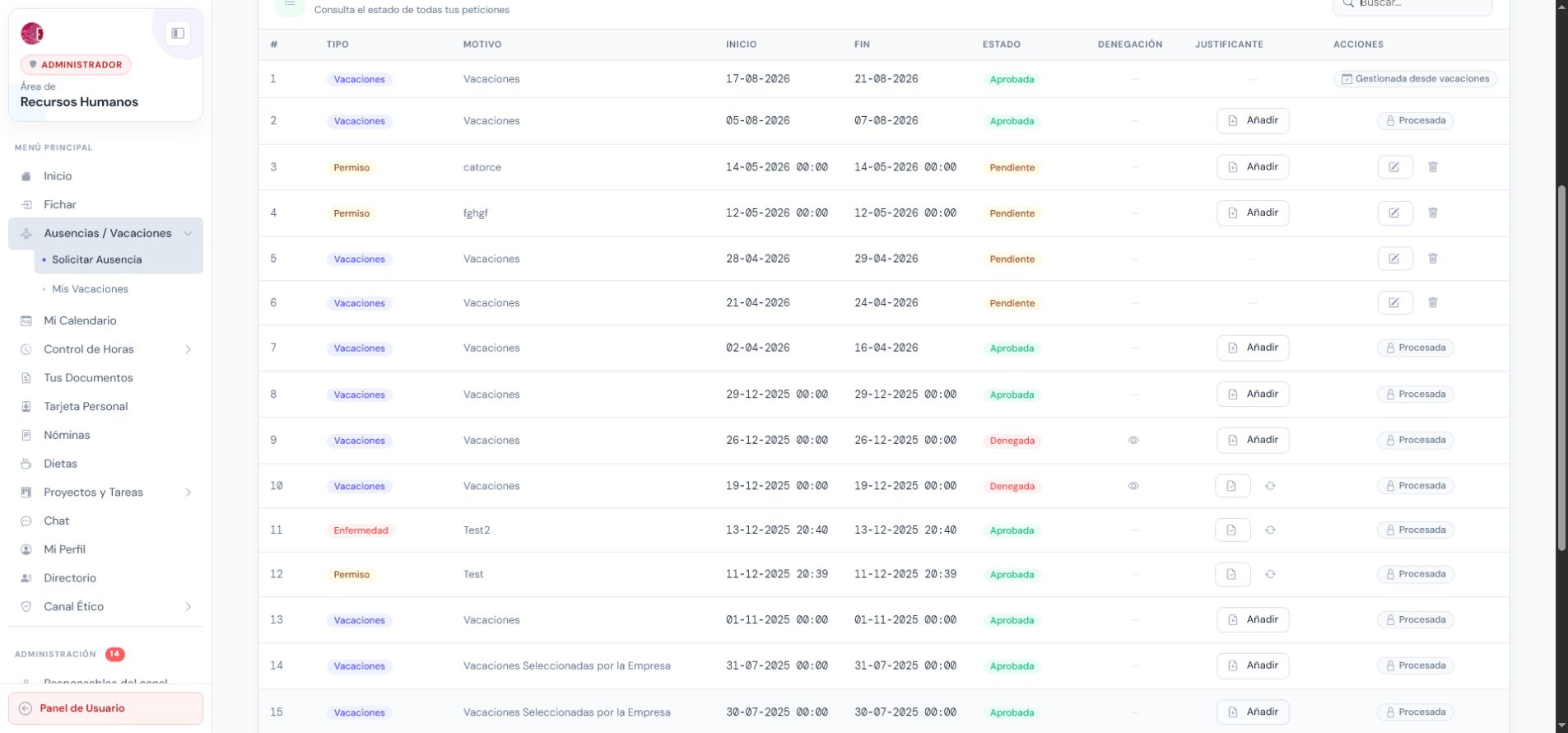
Paso 2: Localizar denegada. Captura real de la demo RRHH.
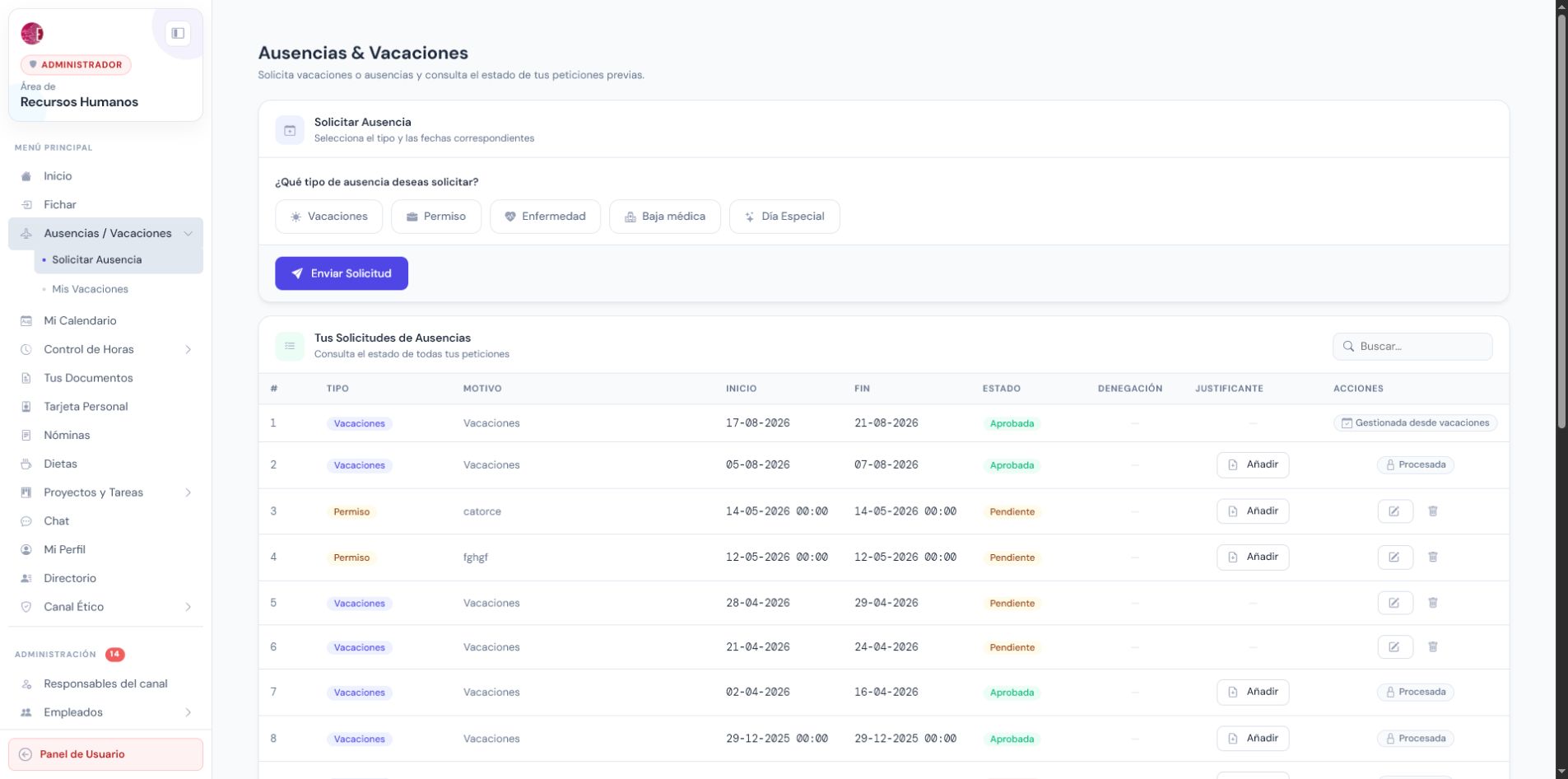
Paso 1: Abrir listado. Captura real de la demo RRHH.
Paso a paso: Consultar el motivo de denegacion de una ausencia
Lectura del motivo informado por RRHH tras una denegacion.
1
Abrir listado
Accede al listado de ausencias.
Ausencias
Donde hacerlo
Empleado > Ausencias
Resultado esperado
Se muestran solicitudes registradas.
Video del paso
Paso 1: Abrir listado. Video real grabado en demo RRHH, 1080p, lento, con puntero visible.
Abrir
Capturas del paso
2
Localizar denegada
Busca una solicitud con estado denegado.
Ausencias
Donde hacerlo
Listado de ausencias
Resultado esperado
Identificas la ausencia correcta.
Video del paso
Paso 2: Localizar denegada. Video real grabado en demo RRHH, 1080p, lento, con puntero visible.
Abrir
Capturas del paso
3
Abrir motivo
Pulsa la accion que abre el motivo.
Ausencias
Donde hacerlo
Accion de motivo de denegacion
Resultado esperado
Se muestra el modal Motivo de denegacion.
Video del paso
Paso 3: Abrir motivo. Video real grabado en demo RRHH, 1080p, lento, con puntero visible.
Abrir
Capturas del paso
4
Leer motivo
Lee el texto mostrado.
Ausencias
Donde hacerlo
Motivo de denegacion
Resultado esperado
Comprendes la causa del rechazo.
Video del paso
Paso 4: Leer motivo. Video real grabado en demo RRHH, 1080p, lento, con puntero visible.
Abrir
Capturas del paso
5
Cerrar
Pulsa Cerrar.
Ausencias
Donde hacerlo
Motivo de denegacion
Resultado esperado
Vuelves al listado de ausencias.
Video del paso
Paso 5: Cerrar. Video real grabado en demo RRHH, 1080p, lento, con puntero visible.
Abrir
Capturas del paso
¿Te ha sido util esta guia?
Tu respuesta ayuda a priorizar mejoras y nuevas capturas.