
Gestionar departamentos, responsables y política de coincidencias
Organiza el equipo y comprueba quién puede gestionar las solicitudes de cada grupo.
Para quién es esta guía
Administrador o responsable con los permisos correspondientes.
Antes de empezar
Define previamente la estructura y los responsables. Una persona puede tener varias asignaciones según la organización.
Pantalla de referencia
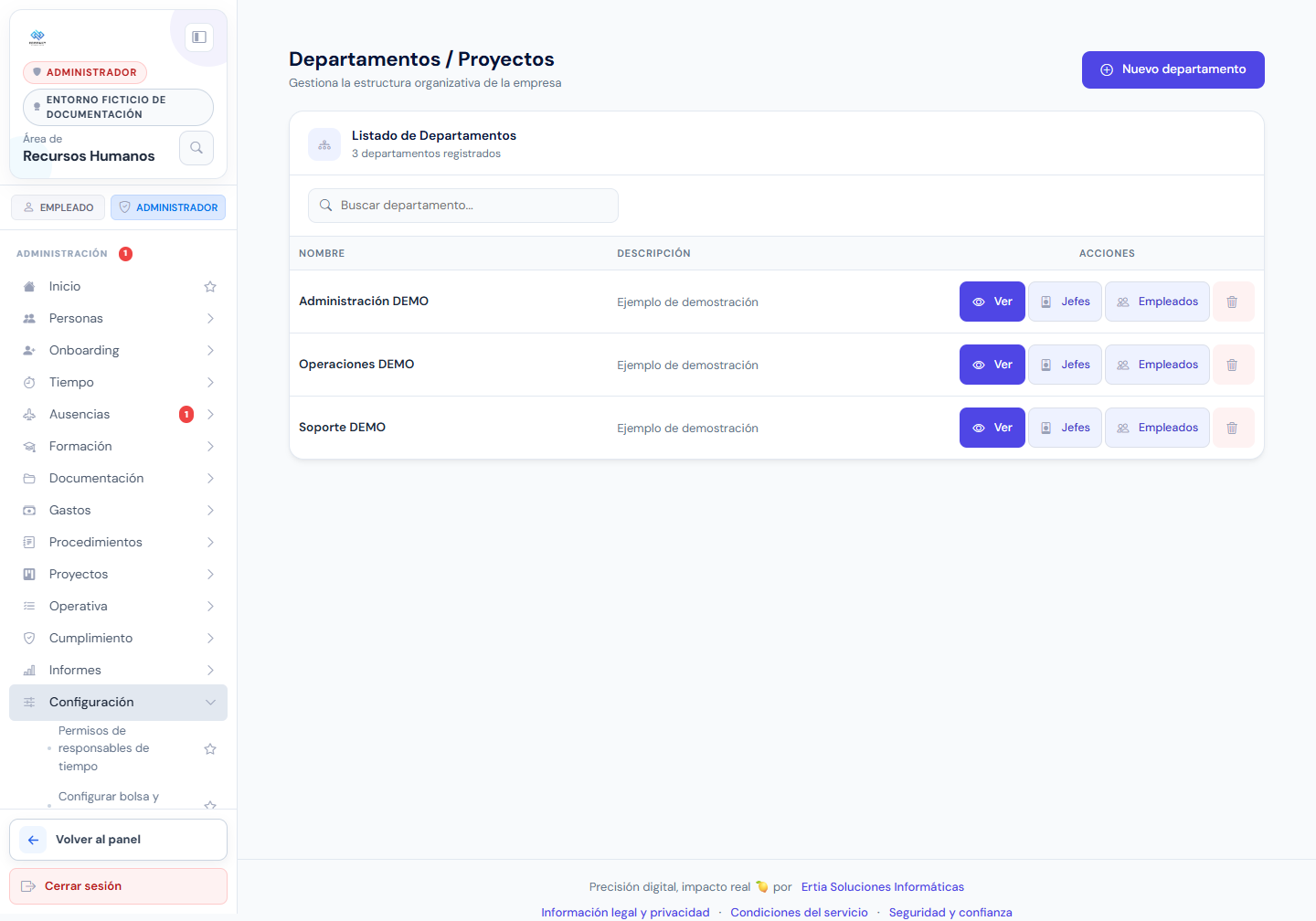
Pulsa la captura para ampliarla. Captura del entorno local ficticio de documentación, revisada el 01/11/2026. Los menús pueden variar según la versión, los permisos y los servicios de tu empresa.
Formulario de referencia
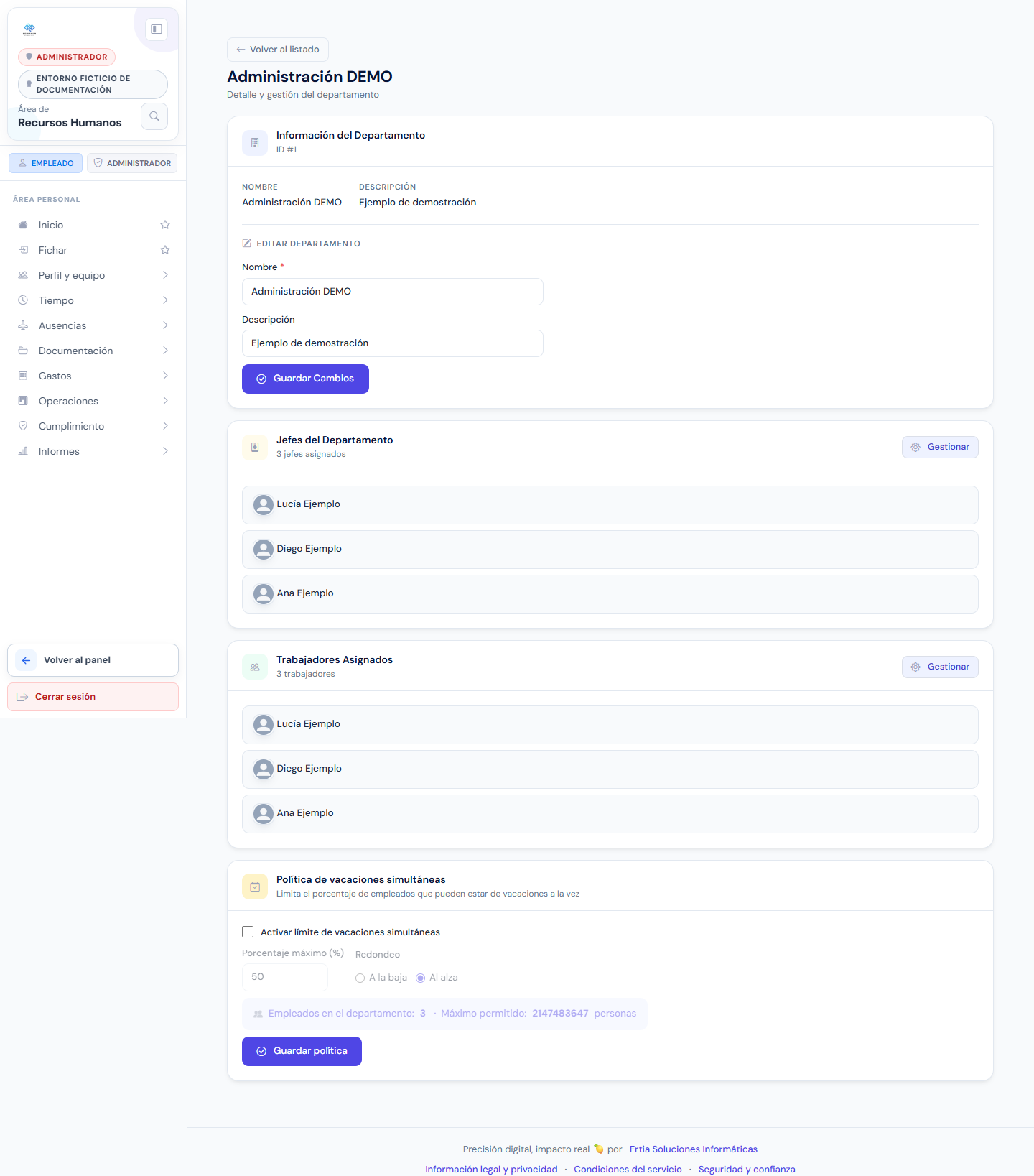
Revisar los datos del departamento y las asignaciones.
Paso a paso
- Abre Configuración → Departamentos.
- Usa Nuevo departamento y completa nombre y descripción, o localiza uno existente y pulsa Ver.
- Edita los datos generales cuando sea necesario.
- En Jefes añade o retira responsables y comprueba las asignaciones.
- En Empleados incorpora o retira las personas que pertenecen al departamento.
- Revisa la política de vacaciones simultáneas del grupo y guarda sus límites.
- Vuelve al detalle para comprobar responsables, miembros y reglas antes de eliminar o reorganizar un departamento.
Comprobar el resultado
El departamento muestra los miembros y responsables correctos y la política acordada.
Si algo no coincide
Asignar un responsable sin empleados asociados puede dejarle sin solicitudes del equipo. Antes de eliminar un departamento revisa las relaciones que dependen de él.
¿Te ha sido util esta guia?
Tu respuesta ayuda a priorizar mejoras y nuevas capturas.