
Crear tareas de proyecto y revisar acciones del equipo
Asigna tareas, revisa su estado y contrasta el trabajo registrado.
Proyectos y tareas
Actualizada 01/11/2026
1 recurso(s) visuales
Para quién es esta guía
Administrador o responsable con los permisos correspondientes.
Antes de empezar
El proyecto debe existir y las personas asignadas deben tener acceso.
Pantalla de referencia
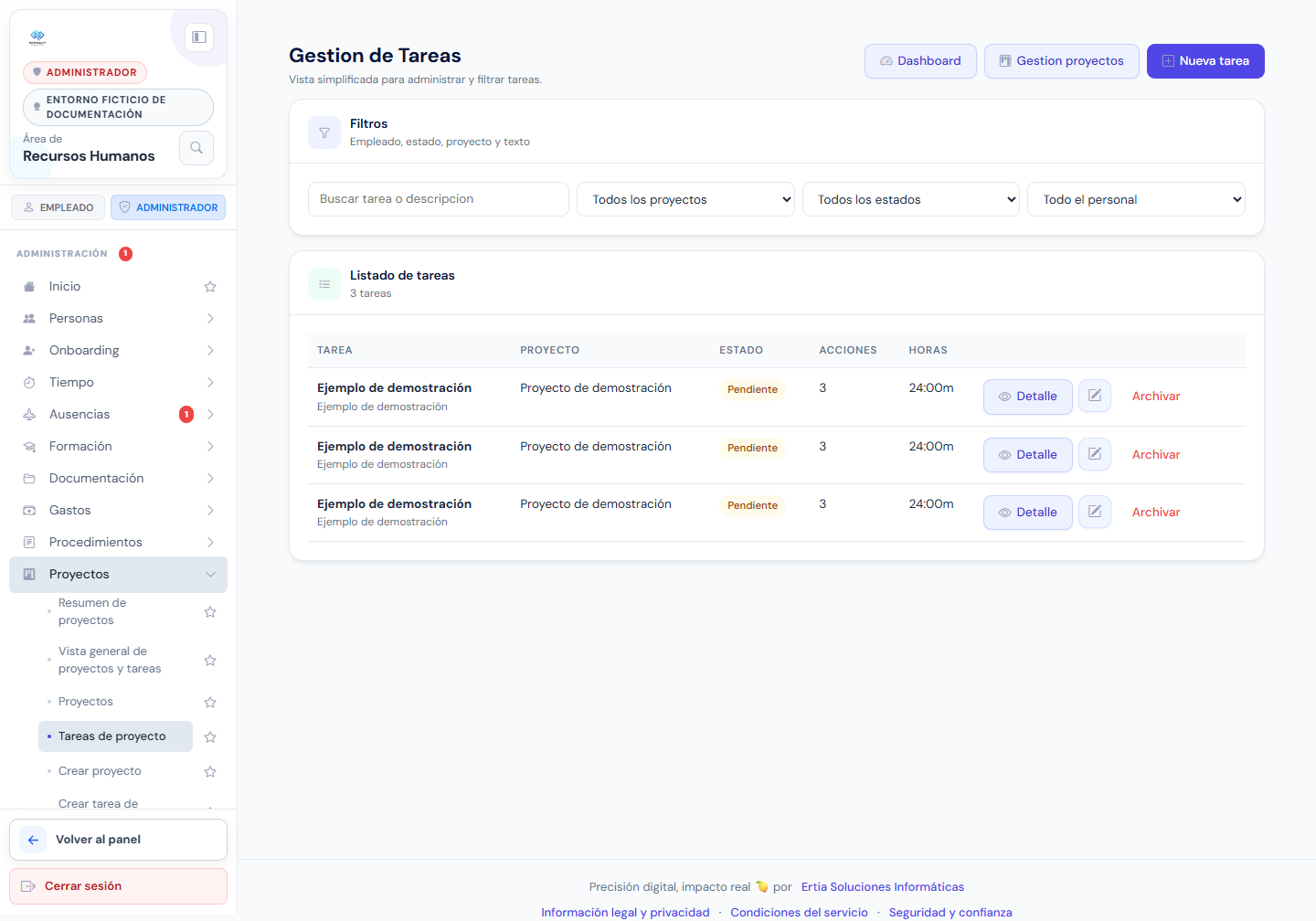
Pulsa la captura para ampliarla. Captura del entorno local ficticio de documentación, revisada el 01/11/2026. Los menús pueden variar según la versión, los permisos y los servicios de tu empresa.
Paso a paso
- Abre Operaciones → Tareas de proyecto.
- Filtra por empleado, estado, proyecto o texto.
- Pulsa Nueva tarea y completa el proyecto, descripción y personal asignado.
- Guarda y comprueba que la tarea aparece con el estado inicial previsto.
- Abre Detalle o Ver acciones para consultar actividad, duración y participantes.
- Registra o corrige acciones solo con el permiso correspondiente y comprueba los cambios.
- Actualiza el estado o archiva la tarea cuando corresponda; revisa antes sus acciones y dependencias.
Comprobar el resultado
La tarea y sus acciones se pueden localizar por proyecto, estado y empleado.
Si algo no coincide
El resumen de proyectos, el listado de tareas y el historial de acciones muestran niveles de detalle distintos. No dupliques una tarea solo porque no aparece con los filtros actuales.
¿Te ha sido util esta guia?
Tu respuesta ayuda a priorizar mejoras y nuevas capturas.