
Gestionar documentos privados y peticiones de firma de la plantilla
Localiza la carpeta de un empleado y publica documentos con el destinatario correcto.
Para quién es esta guía
Administrador o responsable con los permisos correspondientes.
Antes de empezar
Prepara el documento definitivo y confirma si es privado del empleado o común a la organización.
Pantalla de referencia
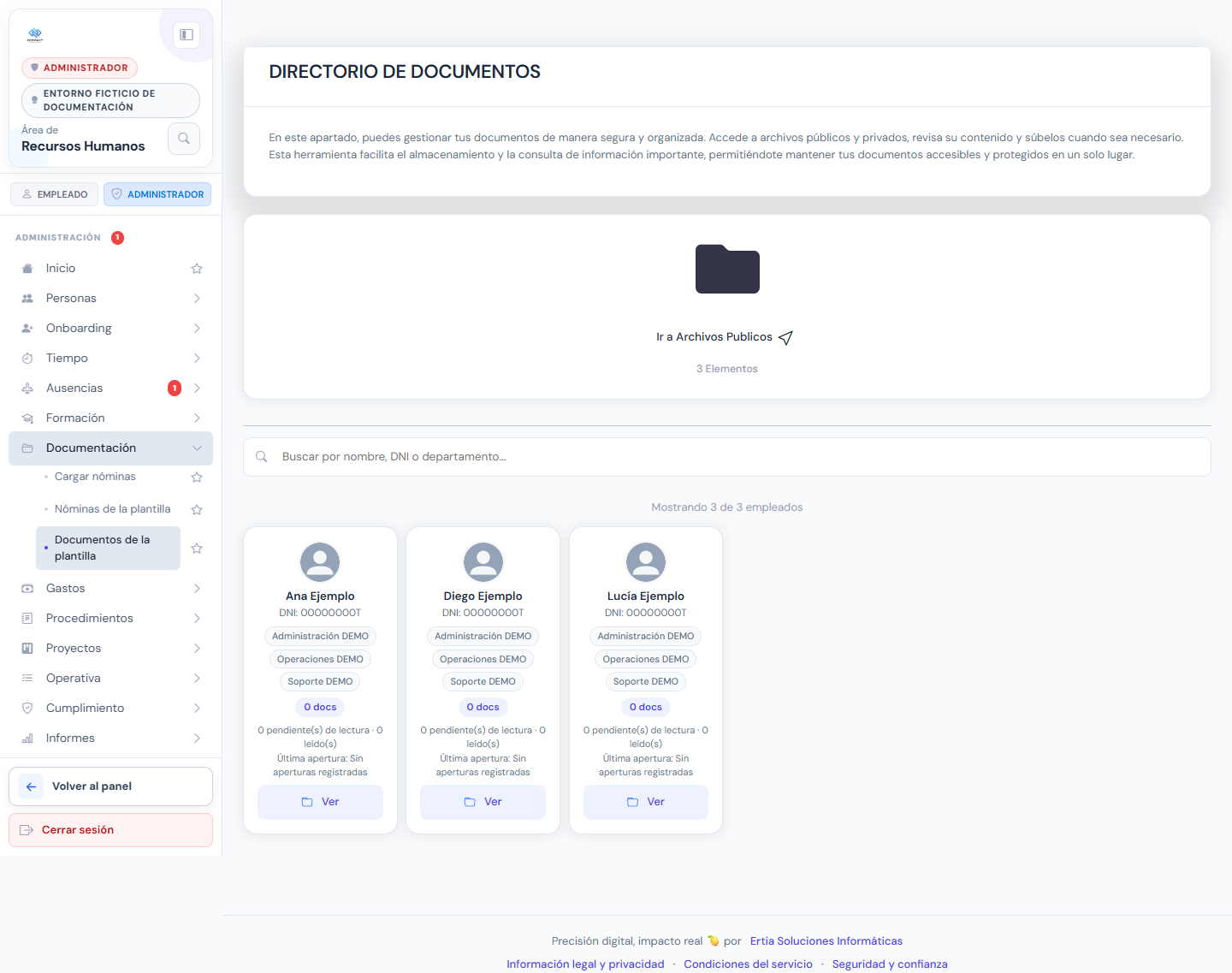
Pulsa la captura para ampliarla. Captura del entorno local ficticio de documentación, revisada el 01/11/2026. Los menús pueden variar según la versión, los permisos y los servicios de tu empresa.
Paso a paso
- Abre Documentación → Documentos de la plantilla.
- Busca a la persona por nombre o DNI y abre su carpeta documental.
- Comprueba el empleado antes de pulsar la acción de subir archivo.
- Selecciona el documento y completa nombre o descripción y los campos solicitados.
- Si requiere firma, activa la petición o utiliza Enviar para firma cuando esté disponible.
- Guarda y abre el archivo para verificar el contenido y el destinatario.
- Revisa el estado de firma; edita descripciones o sustituye y retira archivos solo tras comprobar la fila seleccionada.
Comprobar el resultado
El empleado correcto puede consultar el documento y la firma queda seguida cuando se ha solicitado.
Si algo no coincide
No publiques nóminas ni documentación personal como Archivos Públicos. La retirada de un archivo requiere comprobar su seguimiento y la política documental de la empresa.
¿Te ha sido util esta guia?
Tu respuesta ayuda a priorizar mejoras y nuevas capturas.