
Cómo hacer el cierre del ejercicio: provisional y definitivo
Prepara el cierre, revisa las opciones y comprueba la apertura del ejercicio siguiente.
Antes de empezar
Esta guía trata el cierre del ejercicio contable, no el cierre de caja del TPV ni el de almacén. Necesitas permisos de contabilidad, una copia de seguridad reciente y recuperable y la revisión del responsable contable. Realiza primero la prueba en una copia de la empresa.
Confirma empresa y ejercicio, termina de registrar y revisar los documentos del periodo y comprueba el cuadre del diario. Los ajustes e impuestos deben estar revisados antes de lanzar el cierre. Si habrá apertura, el ejercicio siguiente debe existir.
Qué cierre necesitas
- Provisional: genera el circuito de regularización y cierre y, salvo que se indique lo contrario, el traspaso de apertura. No equivale a marcar el ejercicio como cerrado definitivamente.
- Definitivo: en el recorrido normal también marca el ejercicio como cerrado. Utilízalo cuando las revisiones estén terminadas y el responsable haya confirmado el cierre.
Paso a paso: cierre provisional
- En el área de Contabilidad, abre el acceso a Cierre/Apertura provisional o Cierre de Ejercicio Provisional. Comprueba que sigues en el ejercicio que vas a cerrar.
- Revisa la Fecha cierre y los Grupos a Cerrar. La pantalla ofrece los grupos 6, 7, 8, 9 y 0; utiliza la selección aprobada para tu empresa.
- Revisa Realizar Cierre sin Apertura. Déjalo desmarcado si necesitas generar también la apertura del siguiente ejercicio. Si lo marcas, ese recorrido omite el traspaso de apertura.
- Revisa Renumerar Asientos. Actívalo solo si esa renumeración forma parte del procedimiento aprobado. La pantalla indica el uso del diario 1 para los asientos de cierre; comprueba la configuración correspondiente.
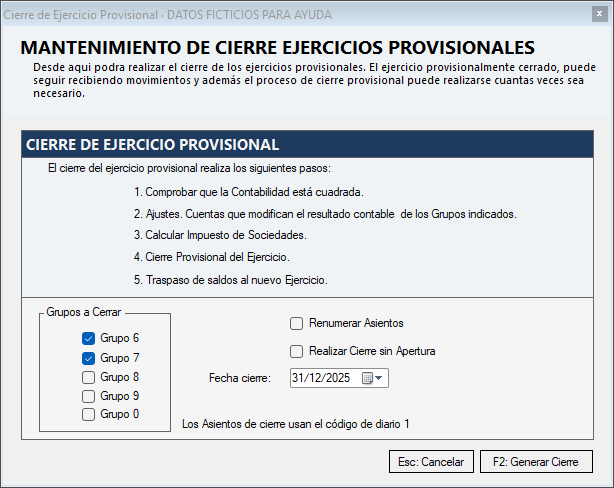
Revisar fecha, grupos, renumeración y cierre sin apertura antes de generar. Pulsa para ampliar. Formulario real representado con datos ficticios el 02/11/2026; no se ha ejecutado ninguna operación contable.
- Con la copia y las revisiones terminadas, pulsa F2: Generar Cierre una sola vez y sigue el proceso hasta su mensaje final.
- Si aparece un aviso de descuadre o de error al comprobar la contabilidad, no continúes para forzar el cierre. Cancela, revisa el diario y resuelve la incidencia con el responsable.
- Comprueba el mensaje de finalización, los asientos de regularización y cierre y, cuando proceda, la apertura del siguiente ejercicio.
Paso a paso: cierre definitivo
- Confirma que los ajustes y comprobaciones están terminados y que conservas la copia previa al cierre.
- Abre Cierre/Apertura definitivo desde el menú correspondiente. Comprueba la cabecera MANTENIMIENTO DE CIERRE EJERCICIOS DEFINITIVOS; algunas versiones conservan un rótulo interior o de ventana que dice «provisional».
- Revisa fecha, grupos y renumeración. No supongas que son las mismas opciones que utilizaste en una prueba anterior.
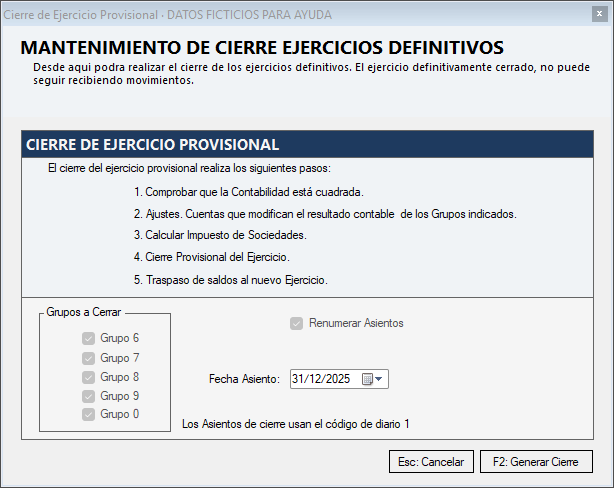
Identificar la pantalla definitiva por su cabecera y revisar las opciones. Pulsa para ampliar. Formulario real representado con datos ficticios el 02/11/2026; no se ha ejecutado ninguna operación contable.
- Pulsa F2: Generar Cierre cuando el responsable haya confirmado el proceso. Ante una incidencia, detente y comprueba qué pasos se han realizado antes de repetir.
- Verifica el mensaje de cierre definitivo, los asientos resultantes, la apertura y el estado del ejercicio.
Comprobar el resultado
- Consulta el diario del ejercicio cerrado y del siguiente y contrasta las referencias de regularización, cierre y apertura.
- Comprueba el cuadre y los saldos con los informes revisados por el responsable. En el definitivo, comprueba además el estado cerrado del ejercicio.
- Si elegiste cierre sin apertura, no esperes que ese recorrido haya generado la apertura.
Si algo no coincide
No repitas el proceso como si fuera una consulta: el circuito puede borrar y regenerar asientos anteriores de regularización, cierre y apertura. Si falla a mitad, identifica el último paso y conserva la información para soporte antes de reintentarlo.
El rótulo antiguo «Calcular Impuesto de Sociedades» no acredita un cálculo automático de la cuota fiscal: el código revisado ejecuta aquí la regularización de los grupos seleccionados. Los ajustes e impuestos requieren la revisión previa del responsable contable.
¿Te ha sido util esta guia?
Tu respuesta ayuda a priorizar mejoras y nuevas capturas.