
Crear una promoción con el asistente rápido
Define las condiciones de la promoción y comprueba un caso antes de usarla en ventas.
Define las condiciones de la promoción y comprueba un caso antes de usarla en ventas.
Acceso orientativo · Artículos y precios › Nueva promoción rápida. Comprueba la empresa activa y los permisos del módulo.
Paso a paso
- Abre el asistente y elige el tipo de promoción que corresponde a la campaña.
- Ponle nombre e indica la vigencia, el canal y los clientes a los que aplica.
- Selecciona los productos o familias y define el descuento, las unidades o el beneficio según el tipo elegido.
- Revisa el resumen, las fechas y el ámbito. Crea la promoción y localízala en el listado.
- Usa el simulador con un caso que cumpla y otro que quede fuera de las condiciones.
Pantalla de referencia
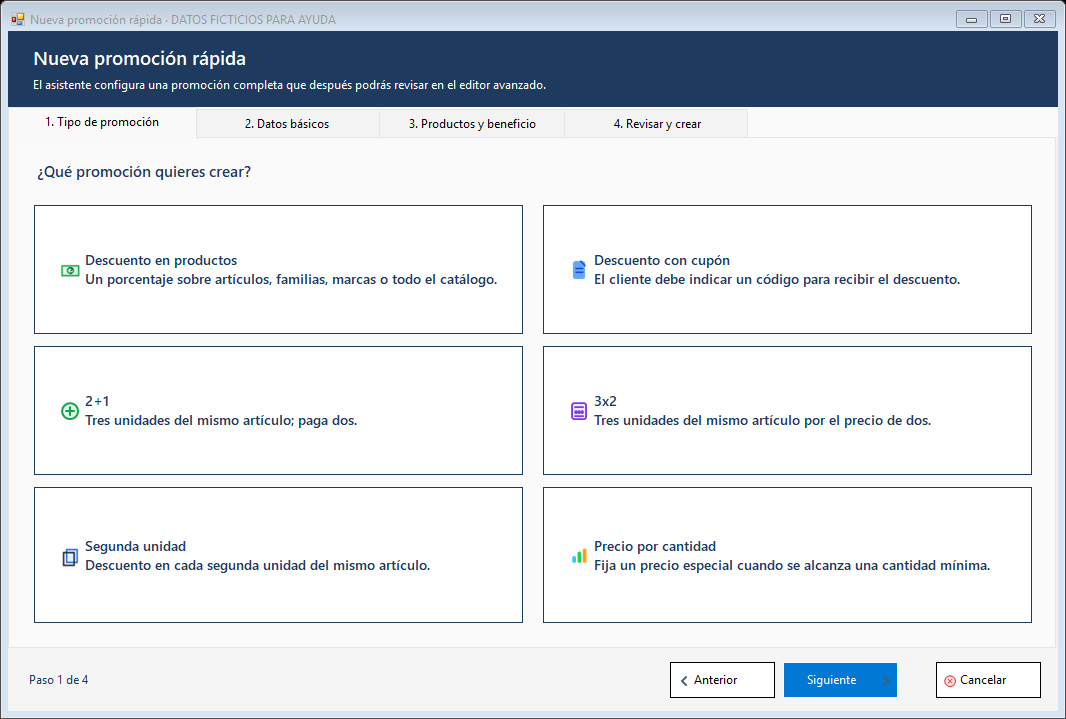
Formulario de ERTIA ERP en modo documental con datos ficticios. Pulsa la imagen para ampliarla.
Comprobar el resultado
La promoción aparece con las fechas y productos previstos y su precio se puede reproducir en el simulador.
Ejemplo con datos ficticios
Para una promoción ficticia 3×2, prueba tres unidades dentro de la vigencia y repite fuera de fecha.
Si algo no coincide
Si hay varias ofertas aplicables, comprueba el resultado que muestra el simulador antes de comunicar el precio.
Guías relacionadas
¿Te ha sido util esta guia?
Tu respuesta ayuda a priorizar mejoras y nuevas capturas.