Ir al contenido
Centro de ayuda
Volver a Primeros pasos Recursos Humanos

Gestionar y corregir fichajes desde administracion

Crear, editar o borrar fichajes desde Gestion Fichajes cuando administracion necesita corregir una jornada.

Control horario Actualizada 06/07/2026 1 paso(s) a paso 8 recurso(s) visuales Disponible desde la version 2026.07

Que permite

Gestion Fichajes es la pantalla administrativa para mantener fichajes cuando un empleado olvida registrar entrada, salida o pausa, o cuando una jornada necesita ajuste.

Antes de empezar

Ten claro el empleado, el dia y el motivo de la correccion. Evita modificar fichajes sin dejar trazabilidad interna del motivo.

Pasos

  1. Abre Administracion > Control Horario > Gestion Fichajes.
  2. Filtra por empleado, fecha desde y fecha hasta.
  3. Activa Incluir bajas si necesitas ver empleados que ya no estan activos.
  4. Revisa los registros encontrados antes de cambiar nada.
  5. Crea, edita o elimina el fichaje que corresponda.
  6. Guarda y vuelve a consultar el mismo periodo para confirmar el resultado.

Resultado esperado

La jornada queda corregida y el listado muestra el registro horario actualizado.

Notas para soporte

Si el boton de correccion no aparece, comprobar permisos administrativos y configuracion de control horario.

Mira como se hace

Mini videos del proceso
Comprobar que el fichaje creado aparece en la tabla Abrir
Crear fichaje manual fake con motivo Guia ayuda sandbox Abrir
Buscar fichajes filtrando por empleado Ana Abrir
Abrir Gestion Fichajes desde Control Horario Abrir

Capturas relacionadas

Comprobar que el fichaje creado aparece en la tabla
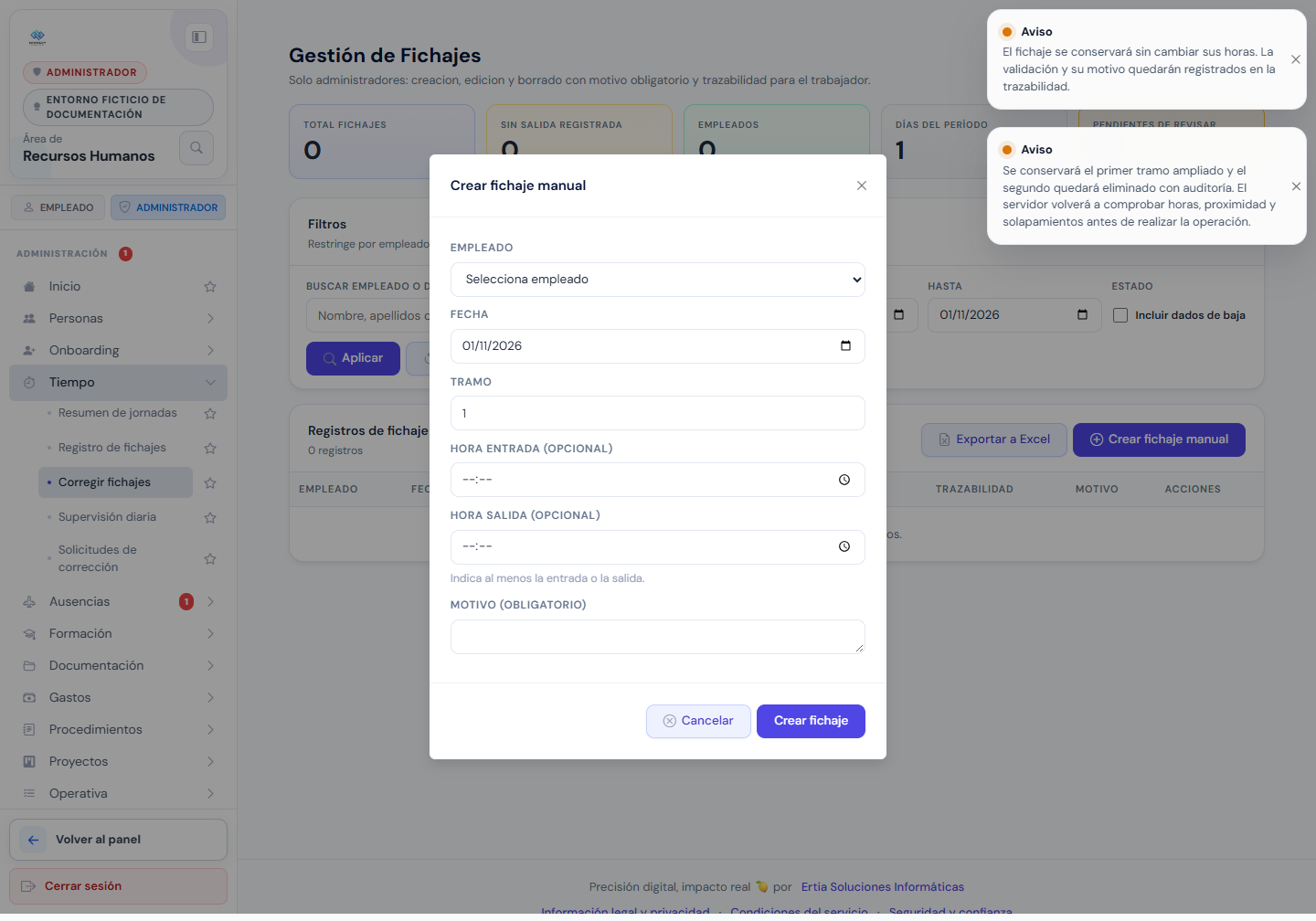
Crear fichaje manual fake con motivo Guia ayuda sandbox
Buscar fichajes filtrando por empleado Ana
Abrir Gestion Fichajes desde Control Horario

Paso a paso: Gestionar y corregir fichajes desde administracion

Correccion administrativa de fichajes con filtros por empleado y periodo.

Abrir proceso completo
1

Abrir Gestion Fichajes

Entra en Administracion > Control Horario > Gestion Fichajes.

Gestion Fichajes
Donde hacerlo Administracion > Control Horario > Gestion Fichajes
Resultado esperado Se muestra el panel administrativo de fichajes.
Video del paso
Abrir Gestion Fichajes desde Control Horario Abrir
Capturas del paso
2

Buscar el fichaje

Filtra por empleado, fecha desde, fecha hasta e Incluir bajas si aplica.

Gestion Fichajes
Donde hacerlo Gestion Fichajes > Filtros
Resultado esperado Aparecen los fichajes del periodo seleccionado.
Video del paso
Buscar fichajes filtrando por empleado Ana Abrir
Capturas del paso
3

Aplicar la correccion

Crea, edita o elimina el fichaje necesario siguiendo la politica interna de la empresa.

Gestion Fichajes
Donde hacerlo Gestion Fichajes > Tabla de fichajes
Resultado esperado El registro horario queda actualizado.
Video del paso
Crear fichaje manual fake con motivo Guia ayuda sandbox Abrir
Capturas del paso
4

Comprobar el resultado

Vuelve a lanzar el mismo filtro para confirmar que el fichaje corregido aparece como esperas.

Gestion Fichajes
Donde hacerlo Gestion Fichajes > Filtros
Resultado esperado La tabla refleja la correccion realizada.
Video del paso
Comprobar que el fichaje creado aparece en la tabla Abrir
Capturas del paso

¿Te ha sido util esta guia?

Tu respuesta ayuda a priorizar mejoras y nuevas capturas.