
Consultar el dashboard y entender los indicadores de flota
Revisa distancia, viajes, estado y conducción dentro del periodo seleccionado.
Primeros pasos
Actualizada 01/11/2026
1 recurso(s) visuales
Antes de empezar
Los vehículos deben tener registros para el intervalo consultado.
Pantalla de referencia
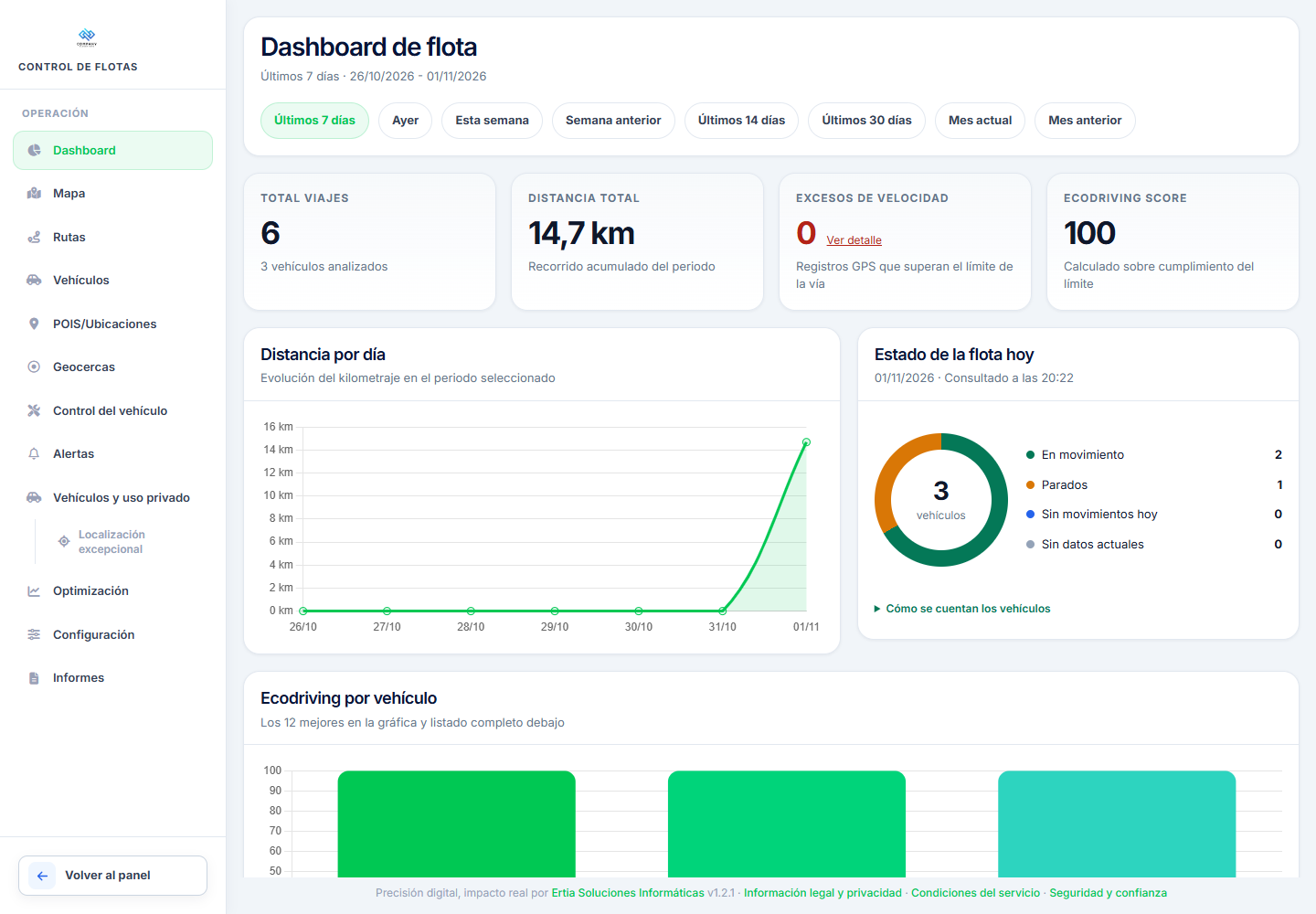
Pulsa la captura para ampliarla. Interfaz real de GPS con datos ficticios, revisada el 01/11/2026. Las opciones dependen de la versión, los permisos y los servicios de tu empresa.
Paso a paso
- Abre Dashboard y selecciona el periodo: por ejemplo, Últimos 7 días o Mes actual.
- Comprueba las fechas que aparecen bajo el título.
- Revisa viajes, distancia y excesos de velocidad antes de interpretar la puntuación de conducción.
- Consulta la evolución por día y el listado por vehículo.
- Distingue el periodo del análisis del bloque Estado de la flota hoy, que indica su propia fecha de consulta.
- Abre el detalle de excesos o del vehículo cuando necesites contrastar un indicador.
Comprobar el resultado
Cada cifra puede relacionarse con un vehículo, un periodo y sus registros.
Si algo no coincide
Una puntuación o un total sin muestras suficientes no sustituye la revisión del histórico. «Sin movimientos hoy» y «Sin datos actuales» no significan necesariamente lo mismo.
¿Te ha sido util esta guia?
Tu respuesta ayuda a priorizar mejoras y nuevas capturas.