
Filtrar, exportar y guardar una consulta de GPS
Conserva un resultado y una configuración de consulta que pueda volver a utilizarse.
Informes
Actualizada 01/11/2026
2 recurso(s) visuales
Antes de empezar
Abre el informe adecuado antes de exportar o guardar sus filtros.
Pantalla de referencia
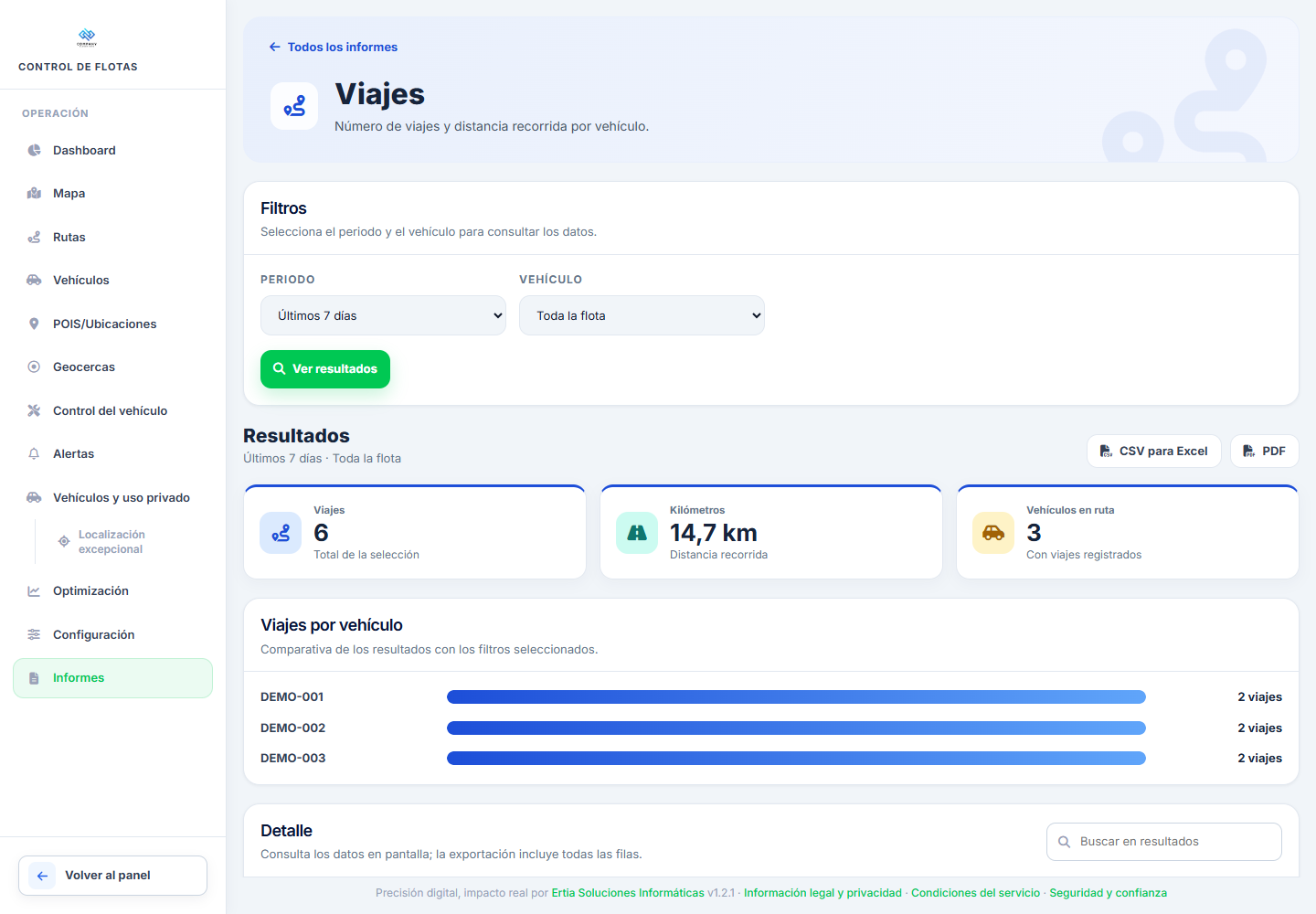
Pulsa la captura para ampliarla. Interfaz real de GPS con datos ficticios, revisada el 01/11/2026. Las opciones dependen de la versión, los permisos y los servicios de tu empresa.
Formulario de referencia
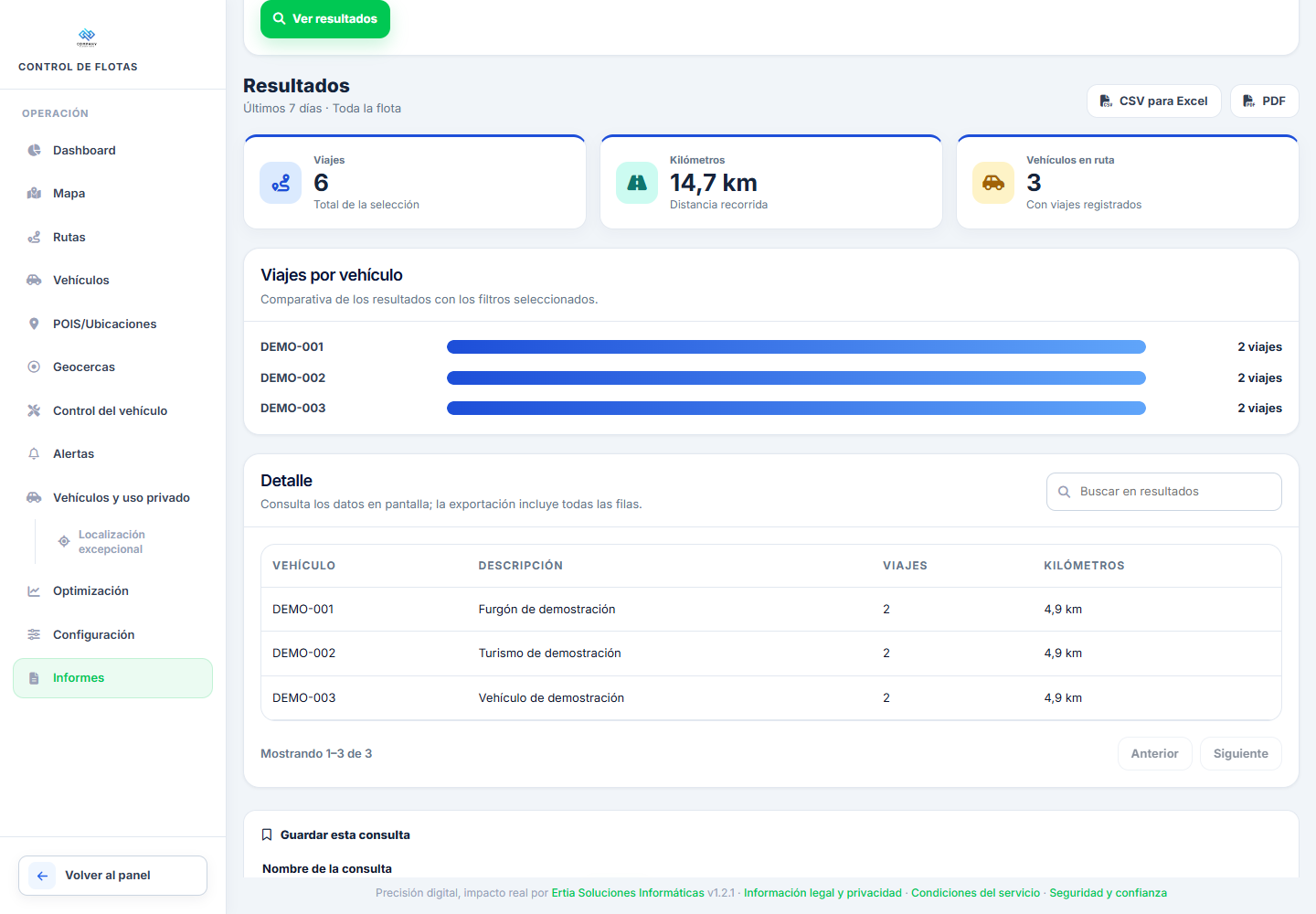
Guardar los filtros con un nombre reconocible.
Paso a paso
- Selecciona periodo y vehículo en el detalle del informe.
- Aplica los filtros y revisa las filas e indicadores.
- Utiliza la opción de Excel o PDF que ofrezca la pantalla.
- Abre el archivo y comprueba título, matrícula, periodo y totales.
- Si necesitas repetir la selección, despliega Guardar esta consulta.
- Escribe un nombre claro y guarda los filtros.
- Vuelve al Centro de informes y localiza la consulta en Consultas guardadas.
Comprobar el resultado
El archivo y la consulta guardada corresponden a la selección revisada.
Si algo no coincide
Guardar una consulta conserva su configuración; no equivale a crear un archivo permanente ni a programar un envío automático.
¿Te ha sido util esta guia?
Tu respuesta ayuda a priorizar mejoras y nuevas capturas.