
Gestionar vacaciones, días extra y ausencias de un empleado
Revisa saldos individuales y aplica ajustes con motivo y ejercicio correctos.
Para quién es esta guía
Administrador o responsable con los permisos correspondientes.
Antes de empezar
Define el motivo del ajuste y confirma la unidad del convenio: laborables, naturales u horas.
Pantalla de referencia
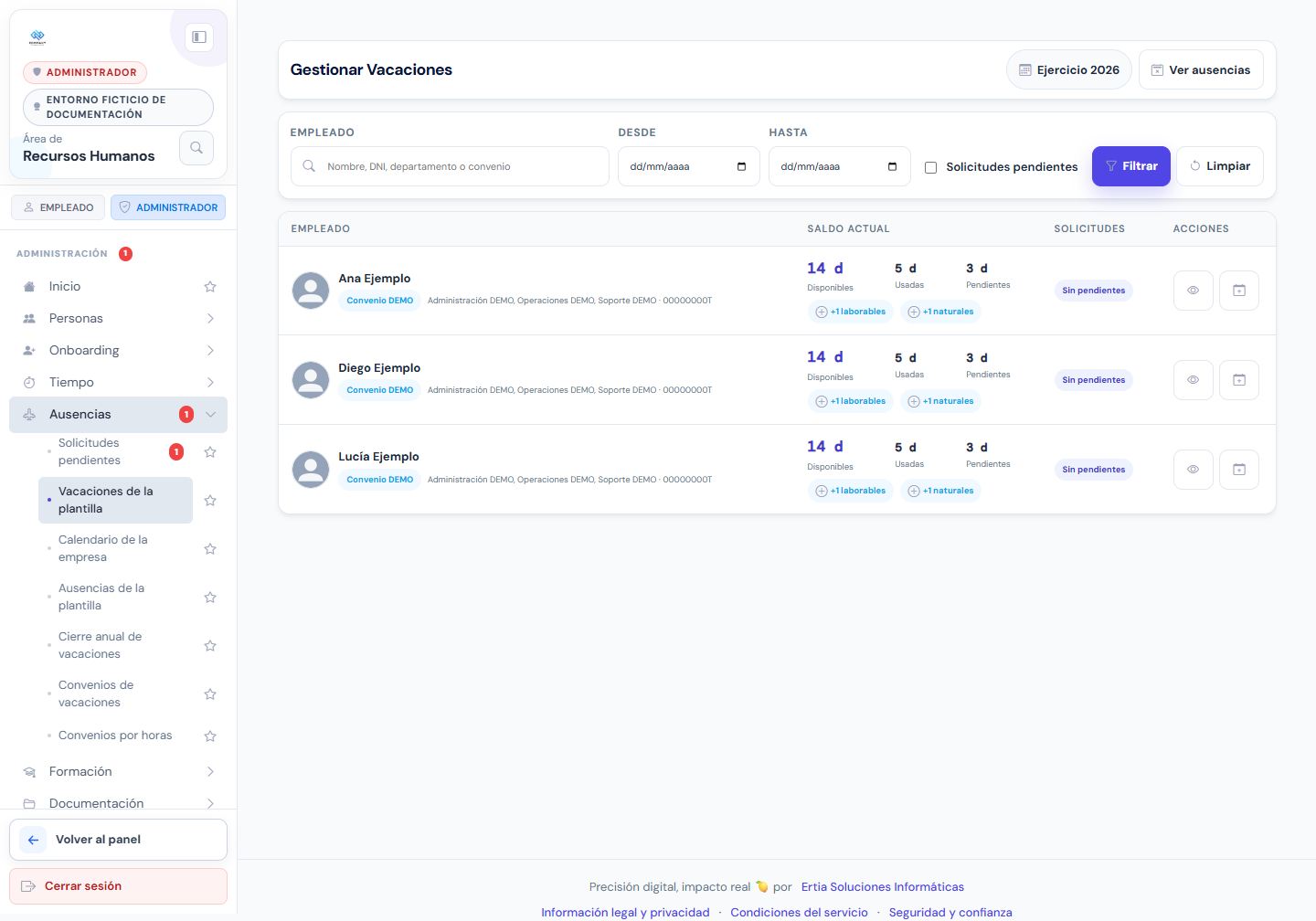
Pulsa la captura para ampliarla. Captura del entorno local ficticio de documentación, revisada el 01/11/2026. Los menús pueden variar según la versión, los permisos y los servicios de tu empresa.
Paso a paso
- Abre Ausencias → Vacaciones de la plantilla y selecciona el ejercicio.
- Filtra por empleado, fechas o solicitudes pendientes.
- Abre el detalle y contrasta el convenio, el disponible, lo usado y lo pendiente.
- Revisa las vacaciones confirmadas antes de registrar o resolver otro periodo.
- Para un ajuste, utiliza la acción de días extra o ajuste manual e indica cantidad, ejercicio y motivo.
- Cuando necesites otra ausencia, abre Ausencias de la plantilla y el detalle del empleado para registrar el tipo y periodo correctos.
- Guarda y comprueba el saldo final, el historial del ajuste y el calendario.
Comprobar el resultado
El movimiento se aplica a la persona y ejercicio correctos y puede localizarse después.
Si algo no coincide
Un ajuste manual no debe usarse para corregir un convenio mal asignado sin revisar antes su configuración. Si revocas un movimiento, comprueba la compensación que refleja el historial.
¿Te ha sido util esta guia?
Tu respuesta ayuda a priorizar mejoras y nuevas capturas.