
Configurar y revisar bolsa de horas y horas extra
Revisa qué funciones de saldo y compensación están habilitadas y quién puede gestionarlas.
Para quién es esta guía
Administrador o responsable con los permisos correspondientes.
Antes de empezar
Necesitas el servicio y permisos correspondientes. En instalaciones anteriores las opciones pueden agruparse en Gestión Bolsa de Horas.
Pantalla de referencia
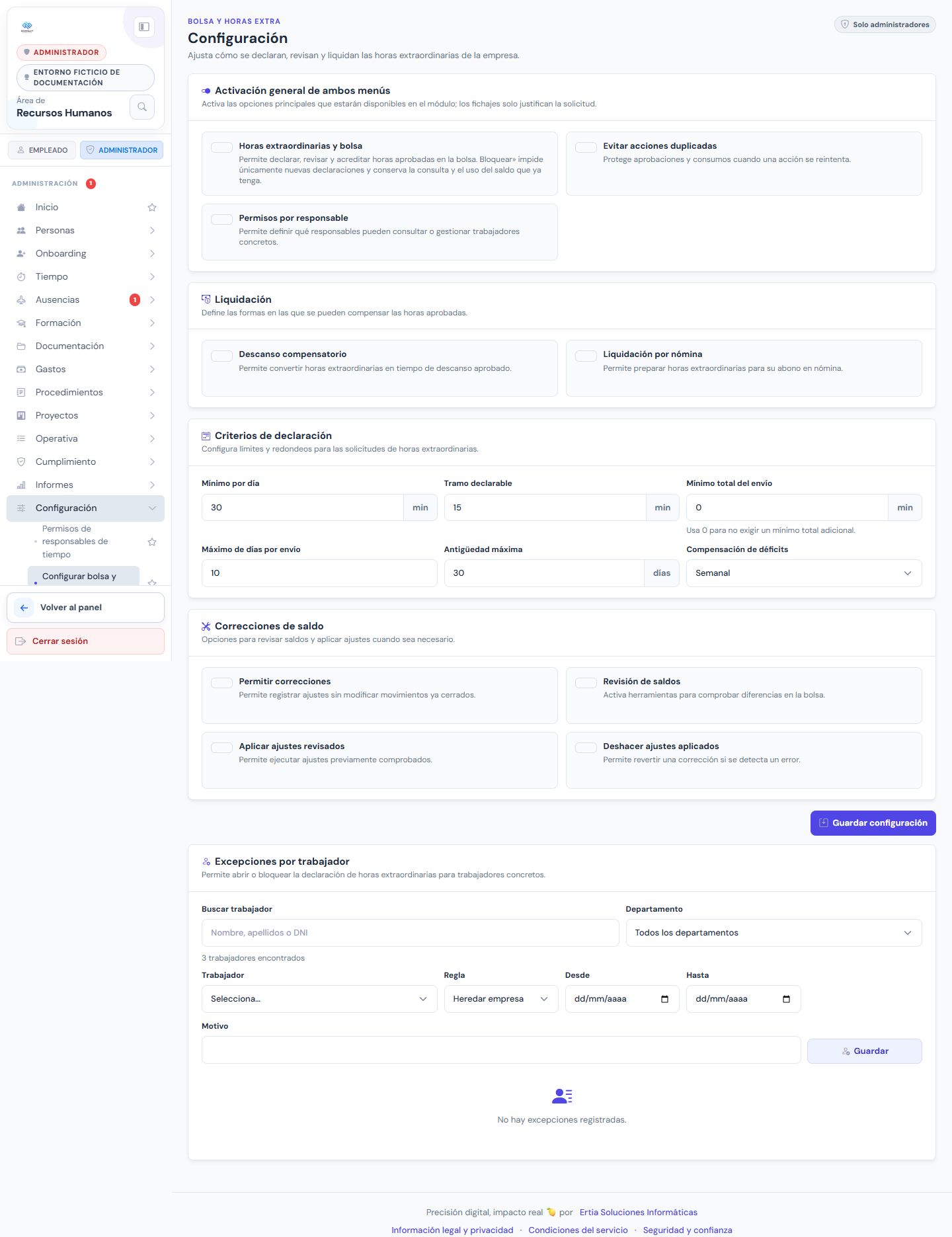
Pulsa la captura para ampliarla. Captura del entorno local ficticio de documentación, revisada el 01/11/2026. Los menús pueden variar según la versión, los permisos y los servicios de tu empresa.
Paso a paso
- Abre Configuración → Configurar bolsa y horas extra cuando esté disponible.
- Revisa las funciones activas y los criterios que muestra la pantalla.
- Comprueba los permisos de responsables de tiempo y su ámbito de empleados.
- Consulta el saldo y los movimientos del trabajador antes de aplicar un ajuste.
- Para una solicitud de consumo, revisa cantidad, fecha y disponibilidad antes de aprobar o rechazar.
- Registra el motivo de los ajustes permitidos y comprueba el movimiento resultante.
- Contrasta el saldo final y la visibilidad del empleado.
Comprobar el resultado
Las funciones y permisos coinciden con la política de empresa y los movimientos son trazables.
Si algo no coincide
Bolsa, horas extra y convenio de vacaciones por horas no son equivalentes. No cambies una configuración para compensar una incidencia de fichaje sin revisarla primero.
¿Te ha sido util esta guia?
Tu respuesta ayuda a priorizar mejoras y nuevas capturas.