
Realizar el cierre anual de vacaciones y revisar arrastres
Previsualiza el cierre y decide qué hacer con los saldos pendientes de cada persona.
Para quién es esta guía
Administrador o responsable con los permisos correspondientes.
Antes de empezar
Revisa las solicitudes y ajustes del año antes del cierre. La decisión sobre arrastres corresponde a la empresa.
Pantalla de referencia
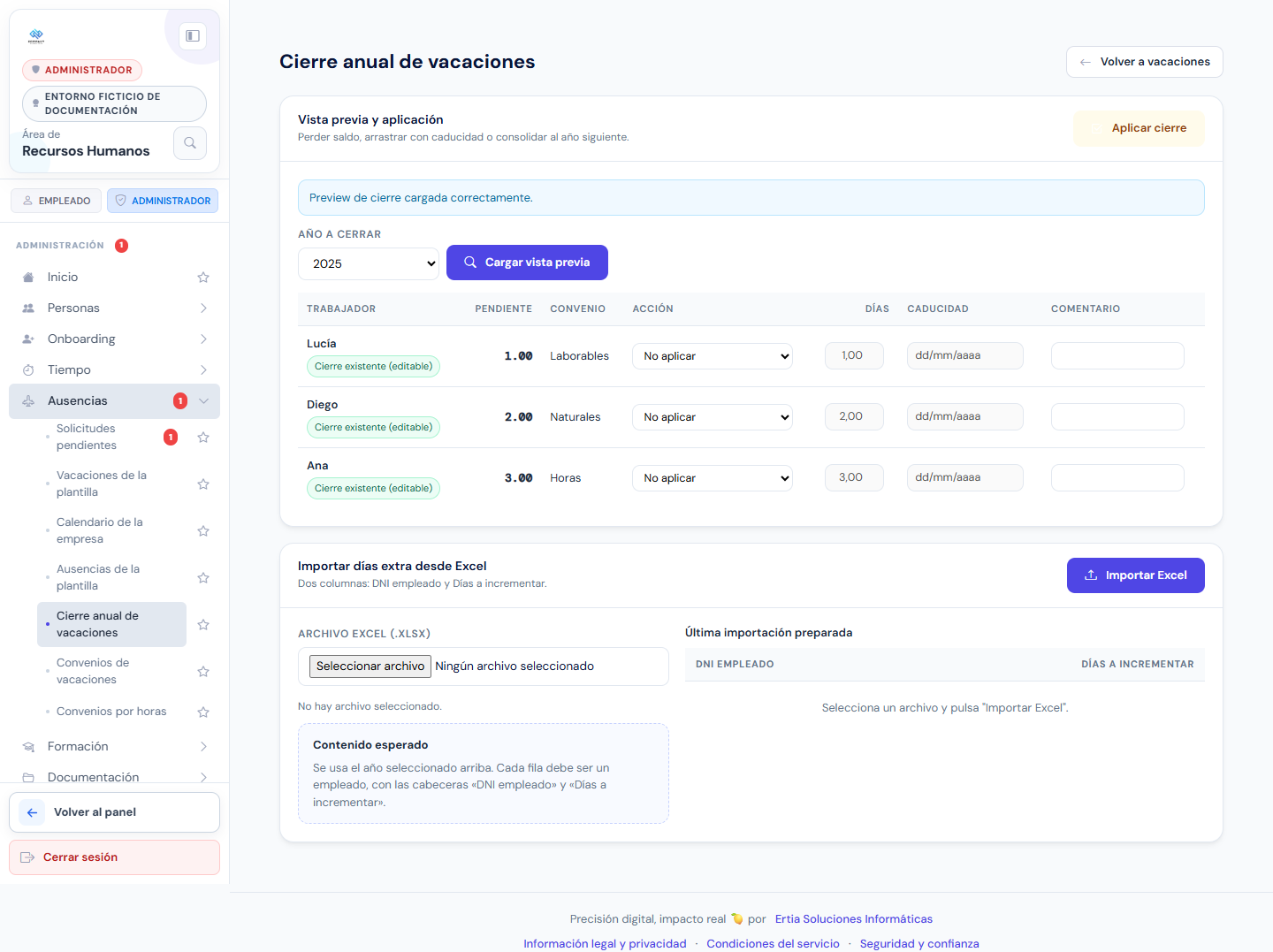
Pulsa la captura para ampliarla. Captura del entorno local ficticio de documentación, revisada el 01/11/2026. Los menús pueden variar según la versión, los permisos y los servicios de tu empresa.
Paso a paso
- Abre Ausencias → Cierre anual de vacaciones.
- Selecciona el año a cerrar y pulsa Cargar vista previa.
- Revisa trabajador, pendiente y convenio de cada fila.
- Elige No aplicar, Perder saldo, Arrastrar con caducidad o Consolidar año siguiente según la política autorizada.
- Comprueba cantidad, fecha de caducidad y comentario antes de aplicar.
- Pulsa Aplicar cierre y revisa el resultado por trabajador.
- Si importas días extra, usa el Excel con las cabeceras DNI empleado y Días a incrementar y comprueba el año seleccionado.
- Contrasta los saldos y arrastres en el ejercicio siguiente.
Comprobar el resultado
Los saldos se trasladan o cierran conforme a la selección y quedan identificados por ejercicio.
Si algo no coincide
La vista previa no es el cierre aplicado. Si aparece un cierre existente, revísalo antes de modificarlo; no repitas la operación sin comprobar los resultados.
¿Te ha sido util esta guia?
Tu respuesta ayuda a priorizar mejoras y nuevas capturas.