
Configurar GPS, QR, pausas y horario semanal de fichaje
Revisa las reglas que afectan al registro de jornada y al horario esperado.
Para quién es esta guía
Administrador o responsable con los permisos correspondientes.
Antes de empezar
Define previamente el método de fichaje y la política de ubicación de la empresa.
Pantalla de referencia
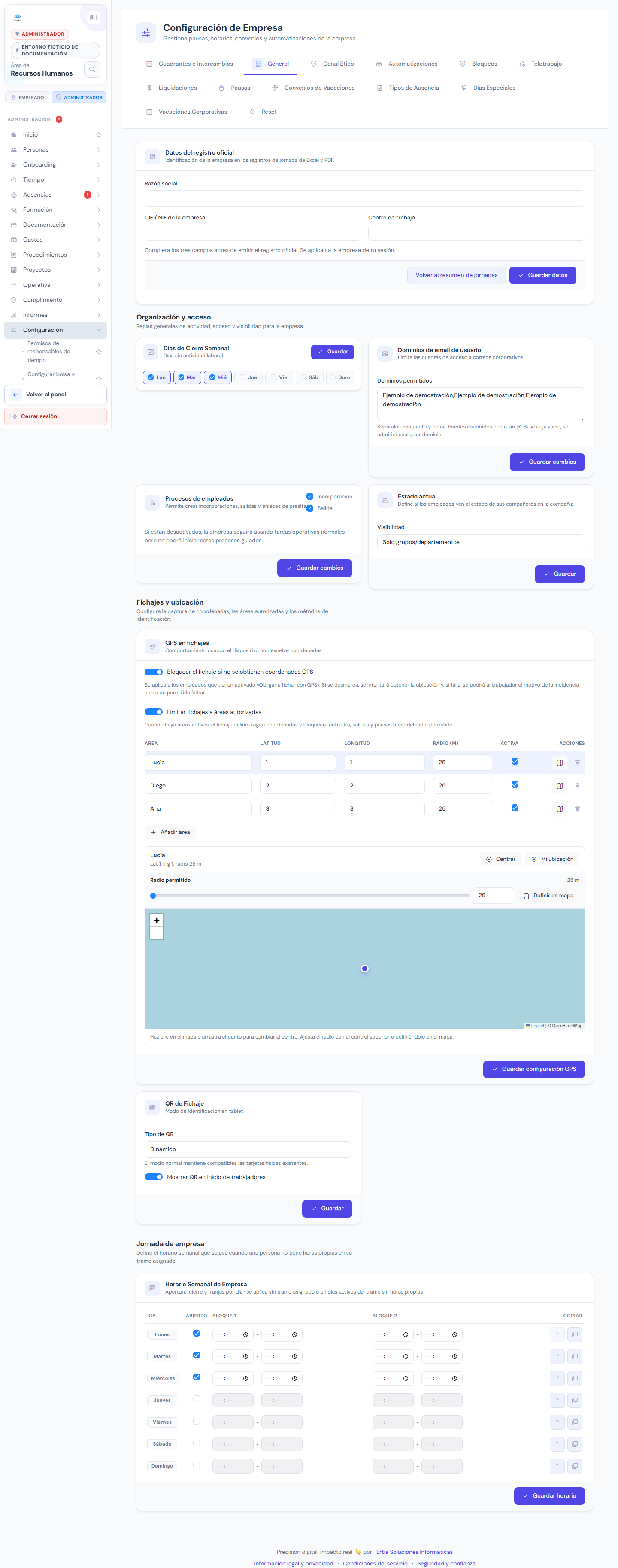
Pulsa la captura para ampliarla. Captura del entorno local ficticio de documentación, revisada el 01/11/2026. Los menús pueden variar según la versión, los permisos y los servicios de tu empresa.
Formulario de referencia
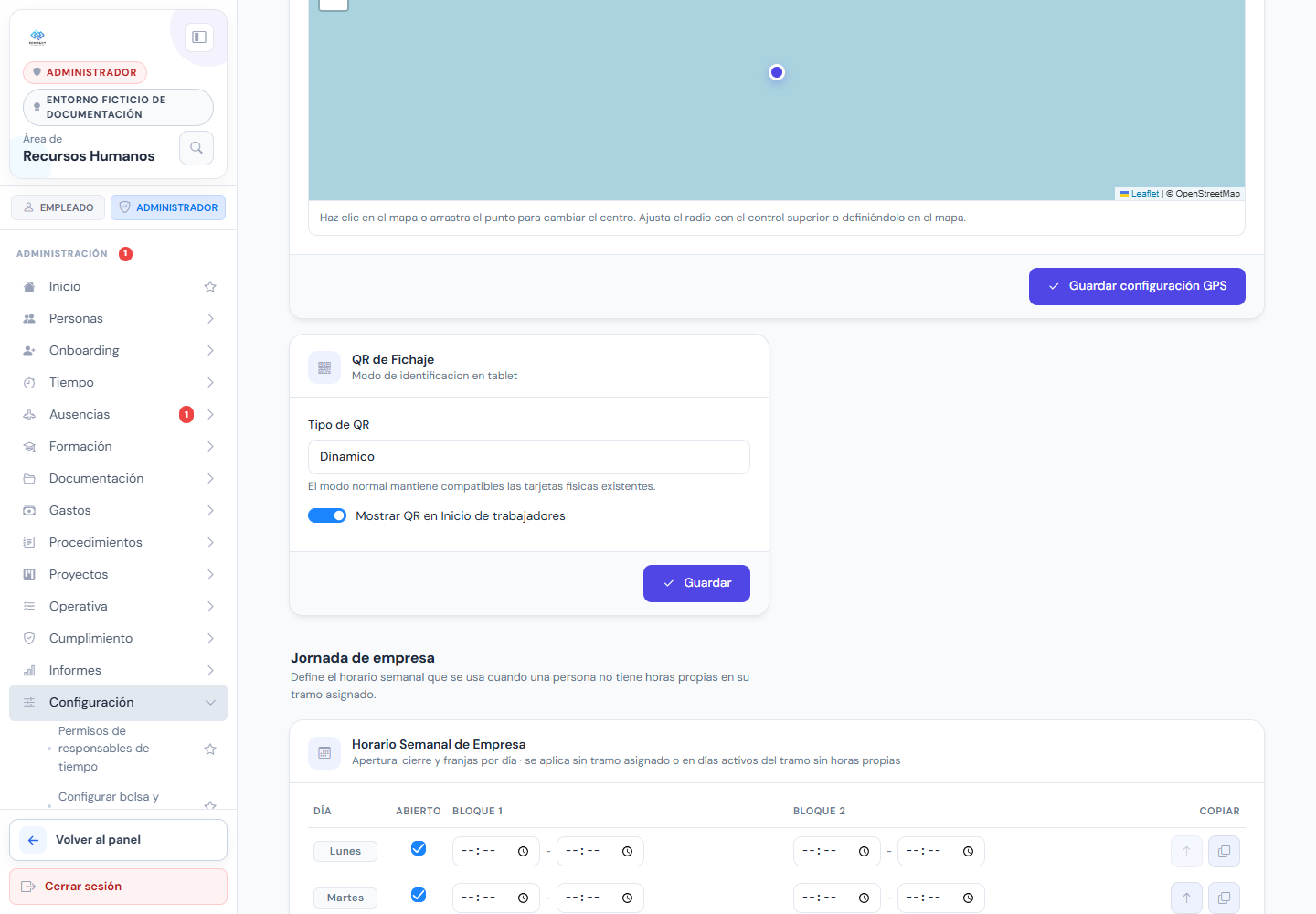
Comprobar el tipo de QR y el horario semanal de la empresa.
Paso a paso
- En Configuración de empresa abre General y localiza Fichajes y ubicación.
- Define el comportamiento cuando no se obtienen coordenadas y revisa qué empleados tienen GPS obligatorio.
- Si utilizas áreas autorizadas, comprueba centro, radio y estado activo antes de guardar.
- Selecciona el tipo de QR del terminal y si debe mostrarse en Inicio.
- Configura el horario semanal de empresa y sus bloques como referencia cuando corresponda.
- En Pausas mantén los tipos disponibles y revisa su tratamiento en el cómputo.
- Guarda cada bloque y valida el comportamiento con un usuario y un dispositivo autorizados.
Comprobar el resultado
El empleado utiliza el método esperado y las incidencias se tratan según la configuración guardada.
Si algo no coincide
El horario general no sustituye siempre al tramo propio del empleado. Revisa la precedencia que indica la pantalla y no actives un área GPS sin comprobar el centro y el radio.
¿Te ha sido util esta guia?
Tu respuesta ayuda a priorizar mejoras y nuevas capturas.