
Configurar y asignar convenios, días especiales y vacaciones colectivas
Mantén las reglas de vacaciones y asigna el convenio adecuado a cada empleado.
Para quién es esta guía
Administrador o responsable con los permisos correspondientes.
Antes de empezar
Prepara las reglas aprobadas por la empresa. Los límites y derechos no deben deducirse de los ejemplos de esta guía.
Pantalla de referencia
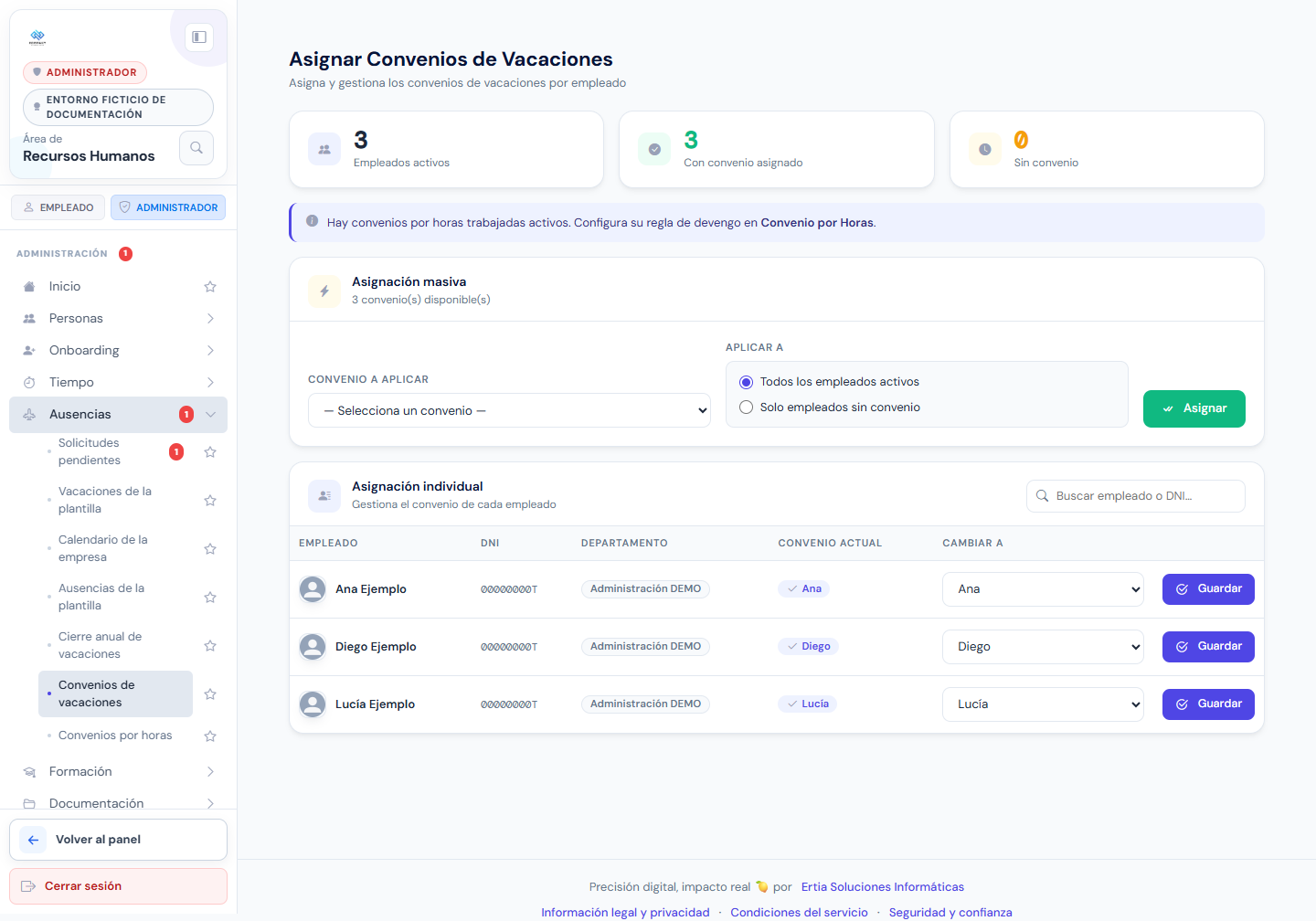
Pulsa la captura para ampliarla. Captura del entorno local ficticio de documentación, revisada el 01/11/2026. Los menús pueden variar según la versión, los permisos y los servicios de tu empresa.
Formulario de referencia
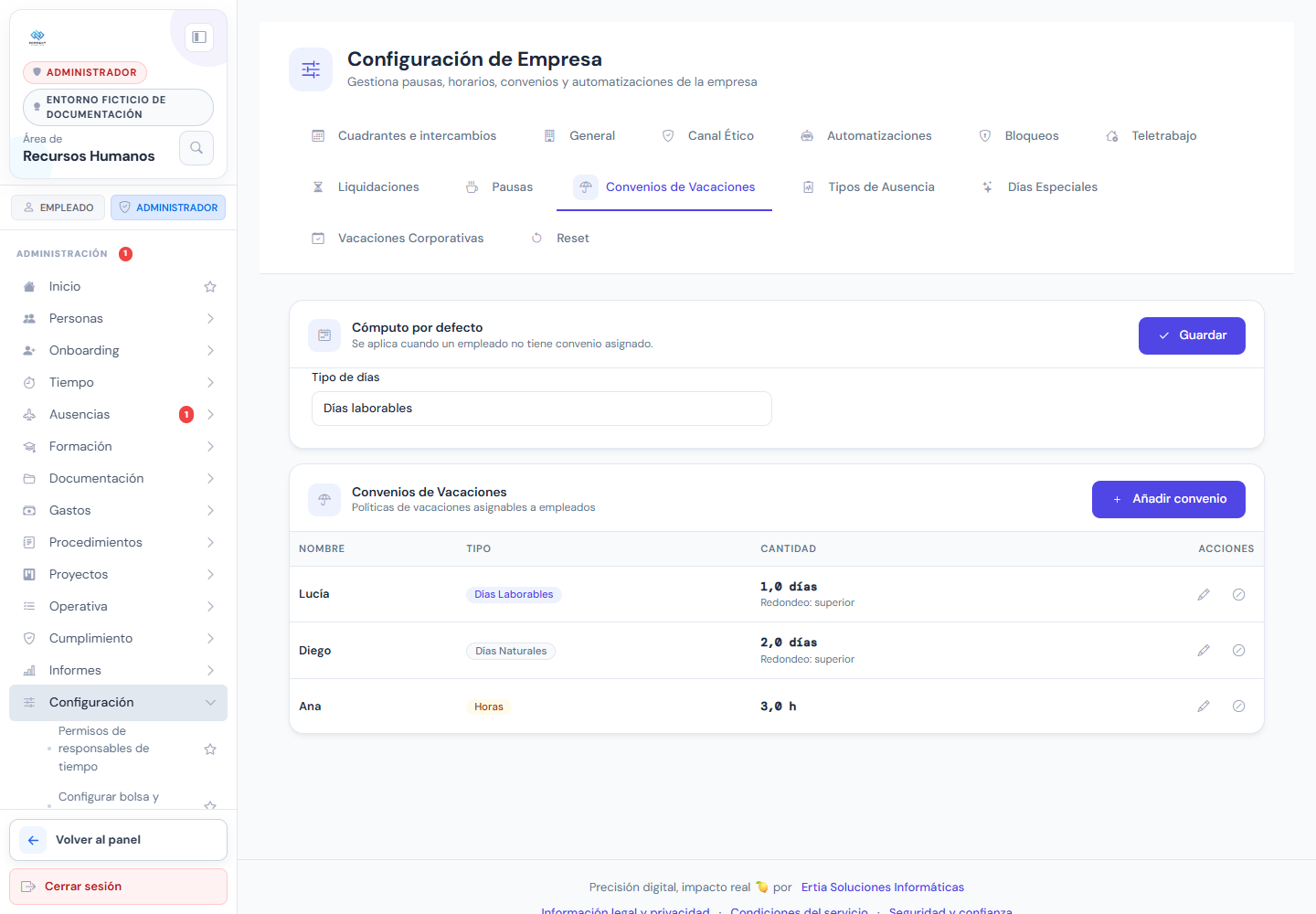
Revisar los convenios de vacaciones antes de asignarlos.
Paso a paso
- En Configuración de empresa abre Convenios de Vacaciones.
- Crea o revisa el convenio y su unidad de cómputo: días laborables, naturales u horas.
- Configura los tipos de ausencia y Días Especiales con sus límites y requisitos.
- Revisa Vacaciones Corporativas antes de añadir periodos colectivos.
- Abre Convenios de vacaciones o la ficha del empleado y selecciona el convenio aplicable.
- Si haces una asignación masiva, revisa el conjunto de empleados antes de confirmar.
- Comprueba el convenio y el saldo en una ficha de la selección.
Comprobar el resultado
Cada empleado utiliza el convenio previsto y las tipologías disponibles corresponden a la política de empresa.
Si algo no coincide
Cambiar un convenio puede alterar el cálculo del saldo. Revisa fechas de vigencia y movimientos existentes antes de aplicarlo a toda la plantilla.
¿Te ha sido util esta guia?
Tu respuesta ayuda a priorizar mejoras y nuevas capturas.