
Resolver solicitudes y corregir fichajes con trazabilidad
Contrasta las horas originales y las propuestas antes de aprobar, rechazar o corregir.
Para quién es esta guía
Administrador o responsable con los permisos correspondientes.
Antes de empezar
Necesitas autorización para corregir registros. Ten identificada la solicitud o la incidencia.
Pantalla de referencia
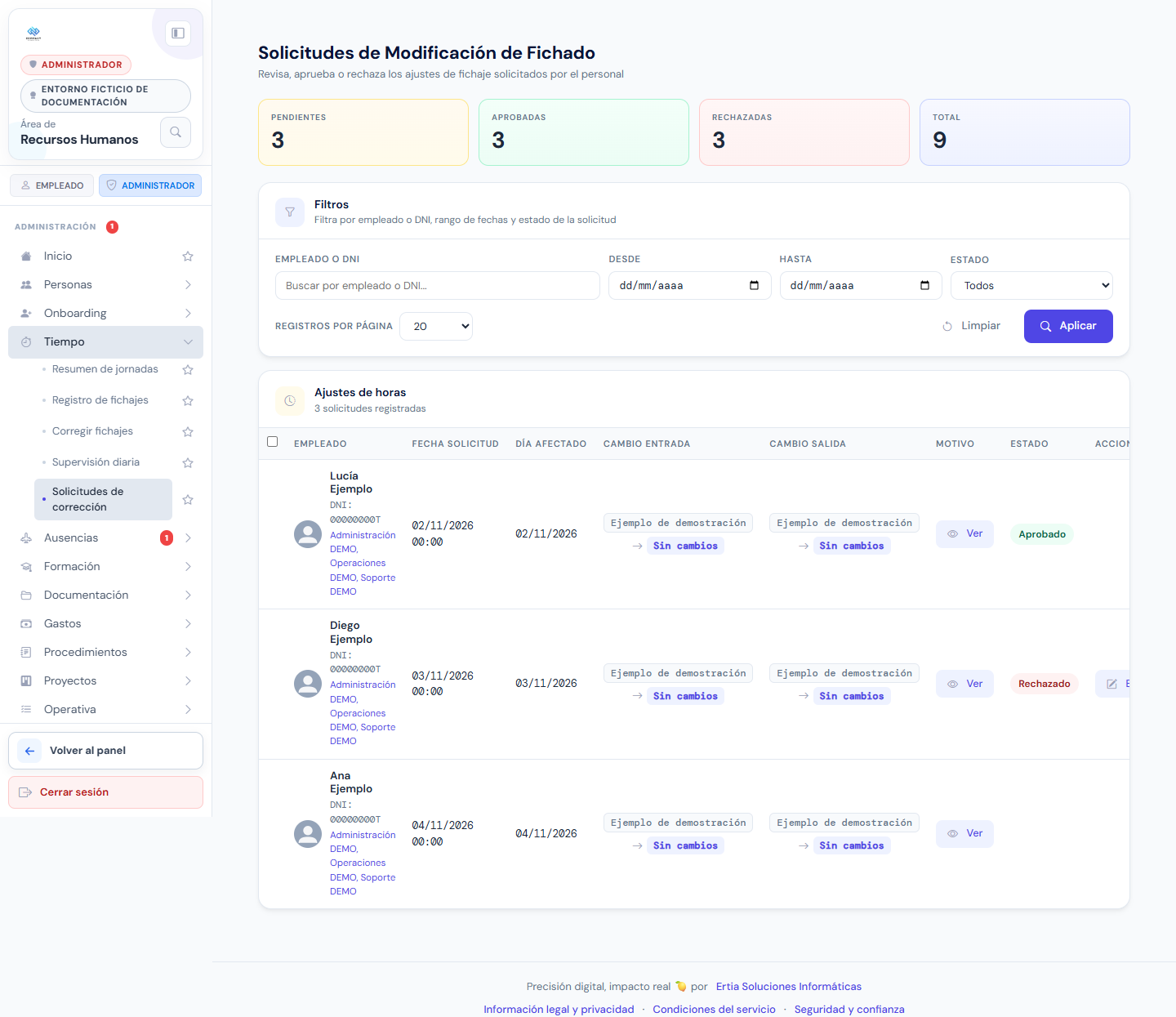
Pulsa la captura para ampliarla. Captura del entorno local ficticio de documentación, revisada el 01/11/2026. Los menús pueden variar según la versión, los permisos y los servicios de tu empresa.
Formulario de referencia
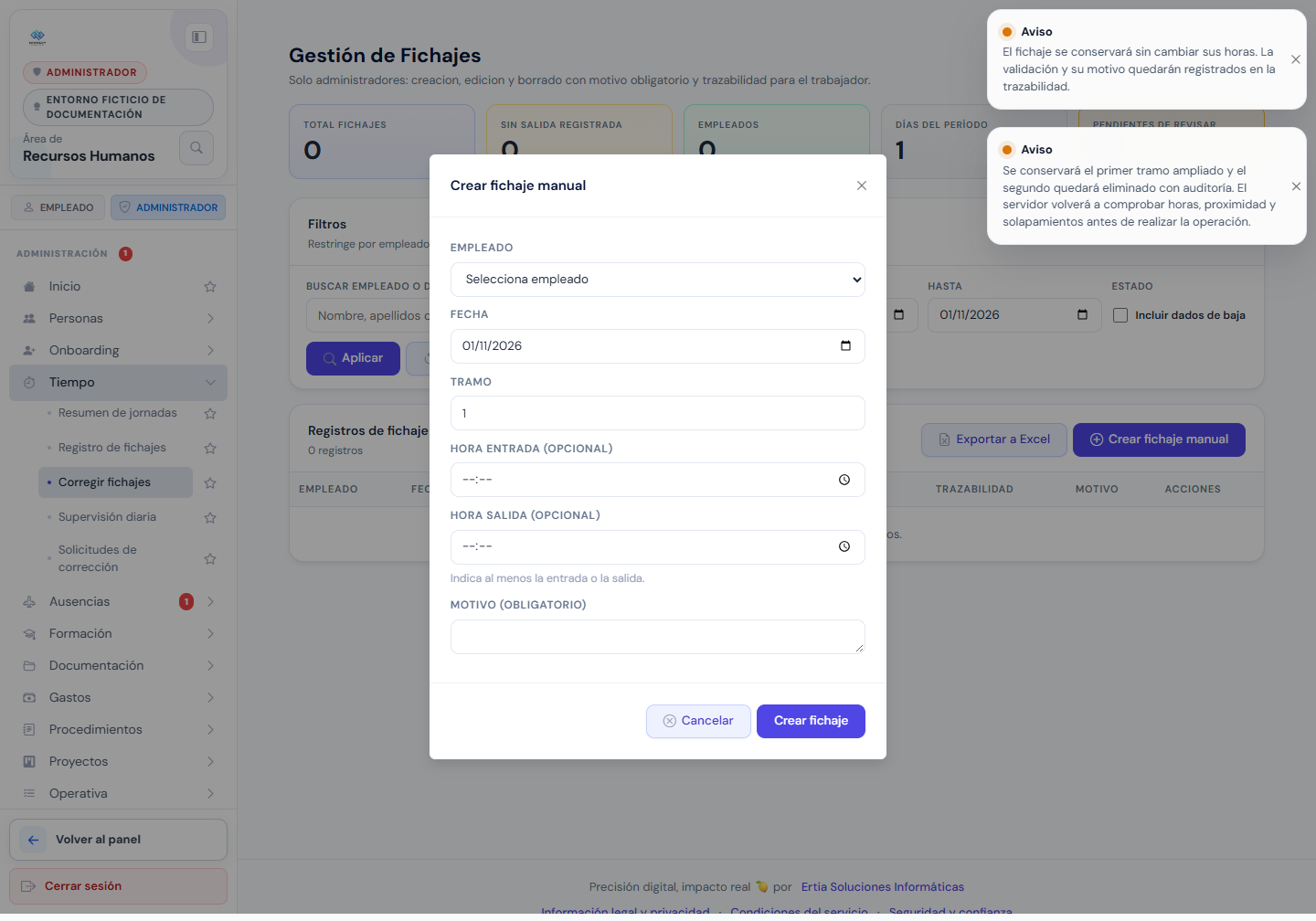
Introducir un fichaje administrativo con motivo obligatorio.
Paso a paso
- Abre Tiempo → Solicitudes de corrección y filtra por empleado, periodo y estado.
- Abre la solicitud y compara el fichaje original, las horas propuestas y el motivo.
- Comprueba las pausas, el tramo y cualquier registro próximo para evitar solapamientos.
- Aprueba si la propuesta es correcta o rechaza indicando un motivo comprensible.
- Para una corrección administrativa directa, abre Corregir fichajes y localiza el registro.
- Crea, edita o retira el movimiento solo con el motivo obligatorio y revisa la confirmación.
- Verifica el resultado en Registro de fichajes y su trazabilidad para el trabajador.
Comprobar el resultado
La resolución queda registrada y las horas finales pueden contrastarse con su motivo y autoría.
Si algo no coincide
Validar un registro puede conservar sus horas y añadir únicamente una anotación de control. Revisa la acción concreta antes de confirmar; no utilices el borrado para ocultar una incidencia.
¿Te ha sido util esta guia?
Tu respuesta ayuda a priorizar mejoras y nuevas capturas.