
Solicitar y seguir una corrección de fichaje
Propón nuevas horas, explica el motivo y consulta la resolución de administración.
Control horario
Actualizada 01/11/2026
1 recurso(s) visuales
Para quién es esta guía
Empleado.
Antes de empezar
El registro original debe existir. Para un fichaje que nunca se creó, consulta con administración.
Pantalla de referencia
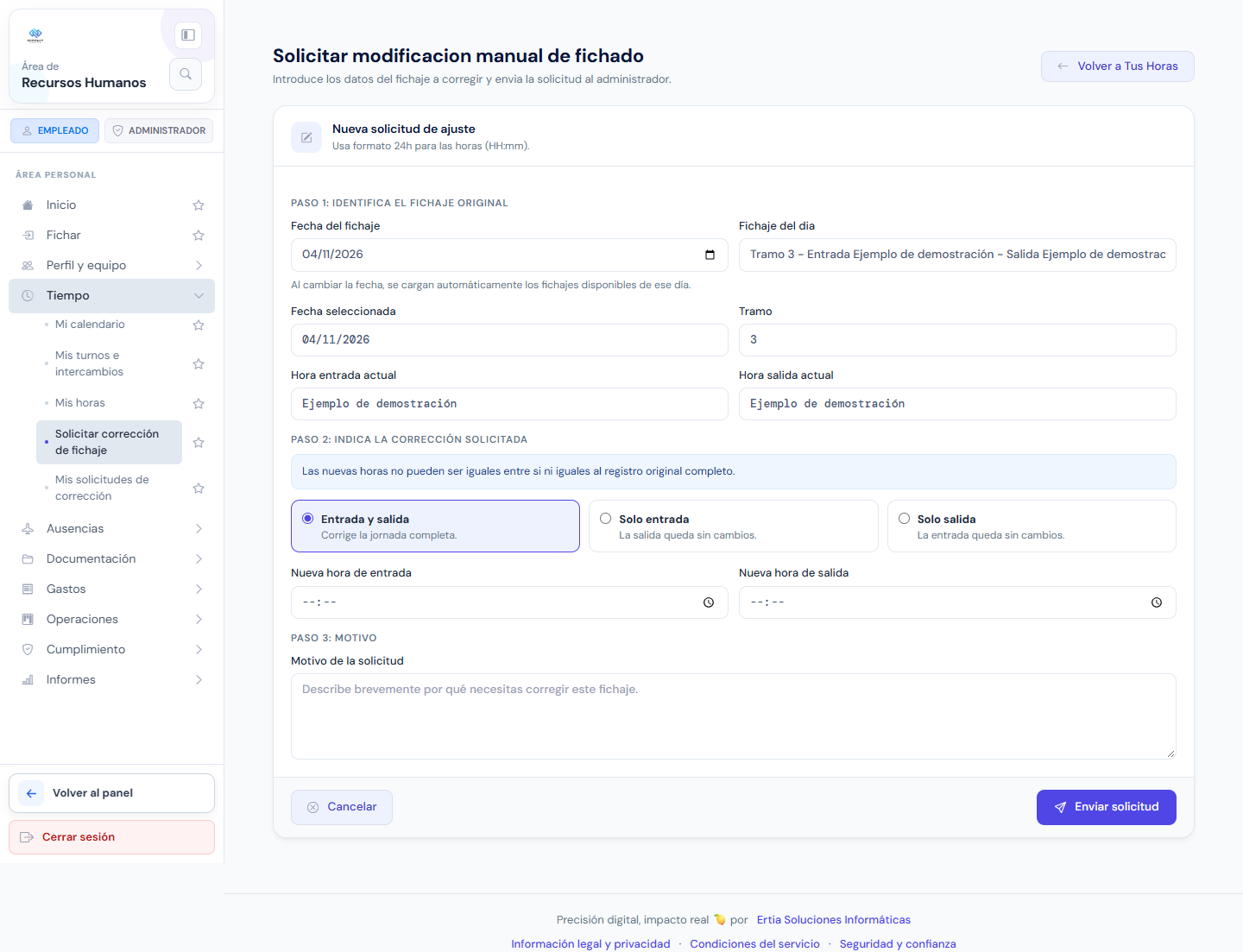
Pulsa la captura para ampliarla. Captura del entorno local ficticio de documentación, revisada el 01/11/2026. Los menús pueden variar según la versión, los permisos y los servicios de tu empresa.
Paso a paso
- En Mis horas localiza el registro y pulsa Solicitar modificación, o abre Tiempo → Solicitar corrección de fichaje.
- Selecciona la fecha y el fichaje del día. Comprueba el tramo y las horas actuales.
- Elige Entrada y salida, Solo entrada o Solo salida según lo que deba cambiar.
- Introduce las nuevas horas en formato de 24 horas y verifica que corresponden al día seleccionado.
- Explica el motivo concreto: por ejemplo, una salida olvidada. No envíes horas idénticas al registro completo.
- Pulsa Enviar solicitud y comprueba la confirmación.
- Abre Mis solicitudes de corrección para consultar el estado y Ver motivo cuando haya rechazo. Vuelve a Mis horas tras la aprobación.
Comprobar el resultado
La petición queda registrada y la modificación solo se refleja cuando se resuelve conforme al flujo de aprobación.
Si algo no coincide
Cancelar el formulario antes de enviarlo no registra una petición. Una solicitud pendiente no sustituye todavía las horas originales.
¿Te ha sido util esta guia?
Tu respuesta ayuda a priorizar mejoras y nuevas capturas.