
Fichar entrada, salida y pausas
Registra la jornada y comprueba que cada entrada, pausa y salida queda guardada.
Para quién es esta guía
Empleado.
Antes de empezar
Revisa la hora del dispositivo. Si tu empresa exige GPS, permite la ubicación y espera a que el navegador la obtenga.
Pantalla de referencia
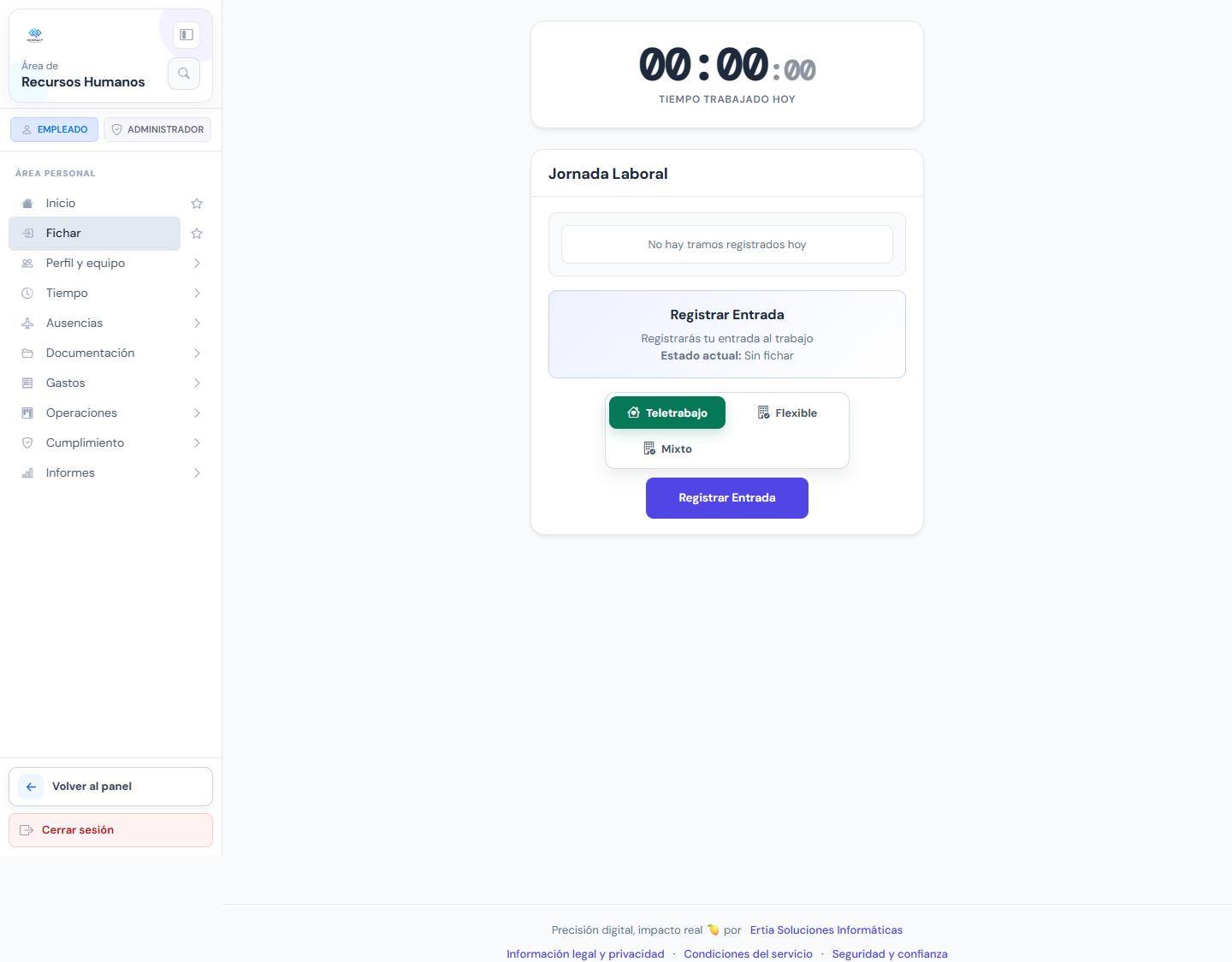
Pulsa la captura para ampliarla. Captura del entorno local ficticio de documentación, revisada el 01/11/2026. Los menús pueden variar según la versión, los permisos y los servicios de tu empresa.
Paso a paso
- Abre Fichar desde el menú o utiliza los controles de Inicio.
- Comprueba el estado actual antes de pulsar Registrar Entrada. Selecciona Teletrabajo, Flexible o Mixto solo cuando corresponda y aparezca disponible.
- Confirma la entrada y espera el mensaje de resultado; evita pulsar de nuevo mientras se procesa.
- Al iniciar un descanso, utiliza la opción de pausa y selecciona el tipo si se solicita. Al volver, finaliza la pausa antes de continuar.
- Al terminar la jornada registra la salida y comprueba que ya no queda una jornada abierta.
- Abre Tiempo → Mis horas y localiza el día para verificar entrada, salida y pausas.
Comprobar el resultado
El registro aparece en Mis horas con las horas correctas y las pausas asociadas.
Si algo no coincide
Si aparece «fichaje online deshabilitado», utiliza el método autorizado por la empresa o consulta a administración. Si hay una jornada activa, revísala antes de crear otra. Un fallo de GPS puede bloquear el registro o pedir un motivo según la política de la empresa; describir una incidencia no autoriza a fichar desde una ubicación prohibida.
¿Te ha sido util esta guia?
Tu respuesta ayuda a priorizar mejoras y nuevas capturas.