
Revisar, firmar o solicitar cambios en tu informe semanal
Comprueba el detalle del periodo antes de validar la jornada o pedir una revisión.
Alertas e informes semanales
Actualizada 01/11/2026
1 recurso(s) visuales
Para quién es esta guía
Empleado.
Antes de empezar
El informe debe haberse generado y estar disponible para tu usuario. La empresa configura la periodicidad y las opciones de saldo.
Pantalla de referencia
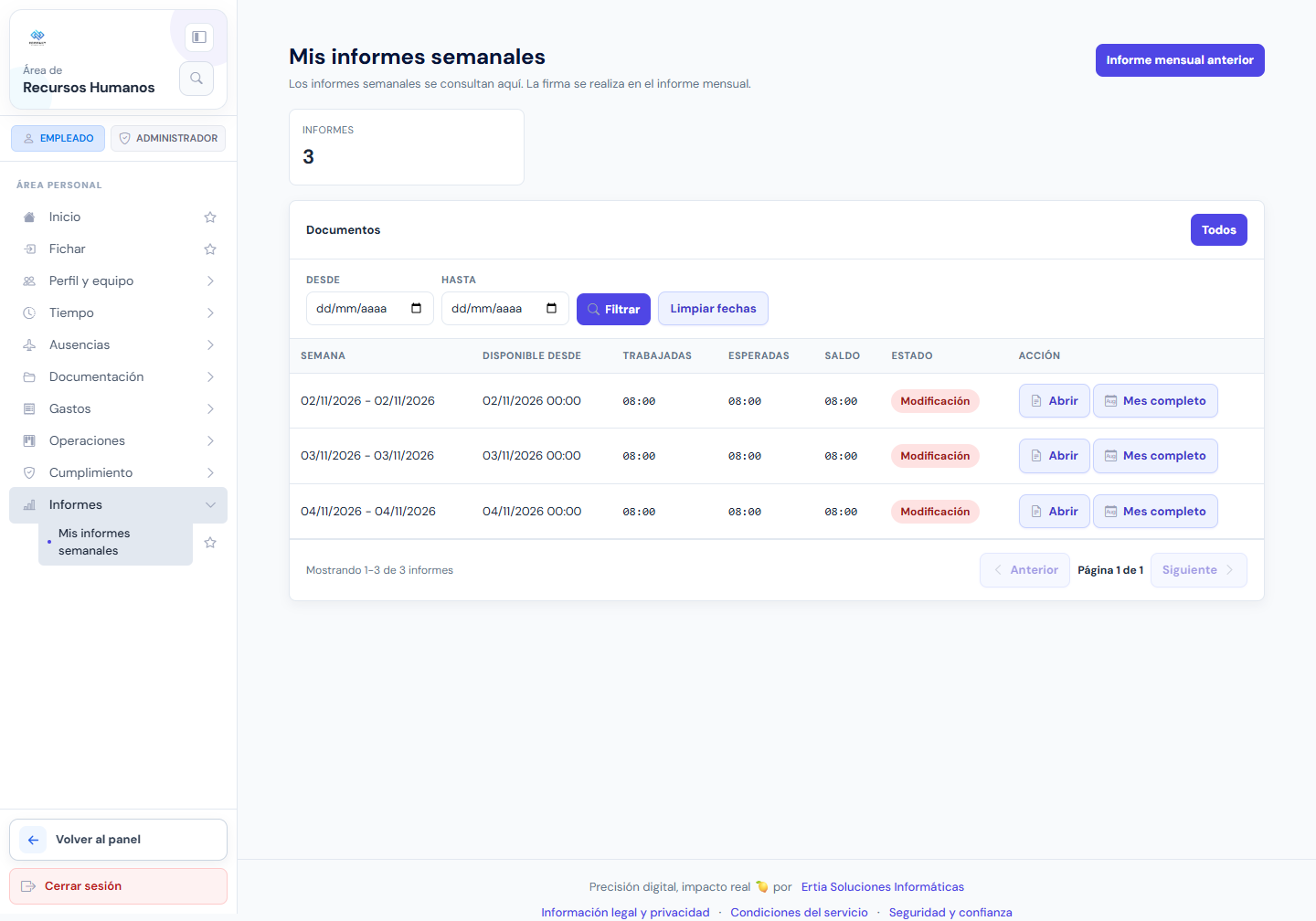
Pulsa la captura para ampliarla. Captura del entorno local ficticio de documentación, revisada el 01/11/2026. Los menús pueden variar según la versión, los permisos y los servicios de tu empresa.
Paso a paso
- Abre Informes → Mis informes semanales.
- Filtra por fechas o por el estado disponible y abre el informe de la semana correspondiente.
- Revisa las fechas, los fichajes, las pausas y las horas trabajadas frente a las esperadas.
- Si todo es correcto, utiliza la acción de firma o validación, dibuja la firma cuando se solicite y confirma.
- Si hay diferencias, utiliza Solicitar modificación, selecciona los registros afectados y escribe un motivo claro antes de enviar.
- Vuelve al listado y comprueba que el estado refleja la validación o la solicitud de modificación.
- Utiliza la impresión o el documento descargable del detalle cuando necesites conservar una copia.
Comprobar el resultado
El estado del informe coincide con la acción realizada y conservas el detalle de lo revisado.
Si algo no coincide
No firmes un informe que contiene errores. Un listado vacío puede indicar que todavía no hay informes generados para el periodo; cambiar los filtros no los genera.
¿Te ha sido util esta guia?
Tu respuesta ayuda a priorizar mejoras y nuevas capturas.