
Consultar, filtrar y exportar los informes de RRHH
Selecciona el informe adecuado y comprueba los filtros antes de exportar.
Informes
Actualizada 01/11/2026
1 recurso(s) visuales
Para quién es esta guía
Administrador o responsable con los permisos correspondientes.
Antes de empezar
Necesitas permisos para los datos del informe y conocer el periodo de consulta.
Pantalla de referencia
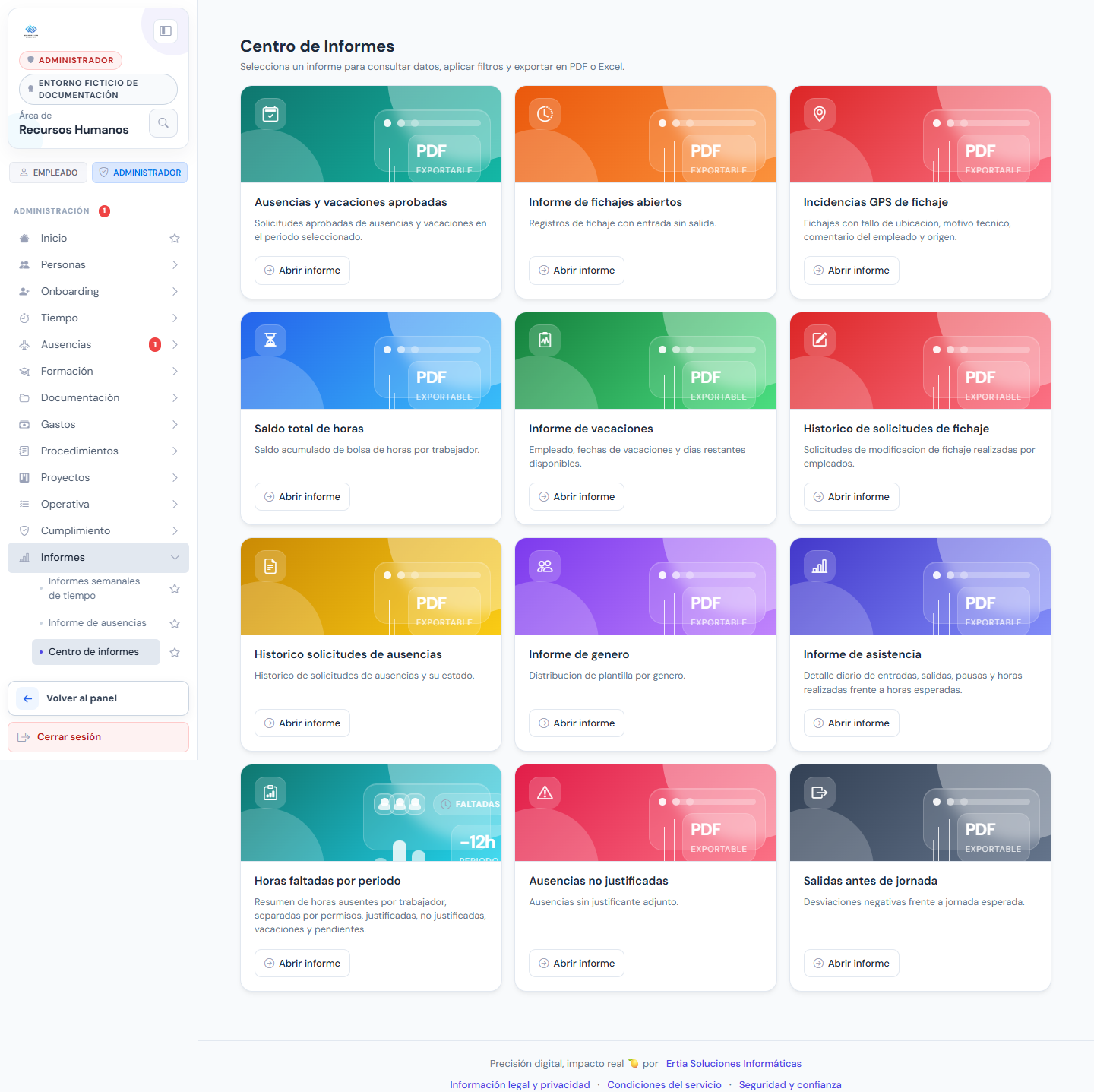
Pulsa la captura para ampliarla. Captura del entorno local ficticio de documentación, revisada el 01/11/2026. Los menús pueden variar según la versión, los permisos y los servicios de tu empresa.
Paso a paso
- Abre Informes → Centro de informes.
- Elige el informe según lo que necesitas: ausencias, vacaciones, fichajes abiertos, incidencias GPS, asistencia o saldos, entre otros.
- Abre el detalle y selecciona empleado, departamento y periodo cuando se ofrezcan.
- Aplica los filtros y comprueba las filas y totales.
- Para horas faltadas o salidas antes de jornada contrasta el horario esperado y las ausencias del periodo.
- Utiliza Exportar Excel o PDF y abre el archivo resultante.
- Verifica título, periodo, selección y totales antes de compartirlo.
Comprobar el resultado
El archivo reproduce la consulta revisada y no incluye una selección distinta por error.
Si algo no coincide
Un informe vacío puede deberse a filtros o a la ausencia de datos. El informe de ausencias tiene además una vista de calendario; utiliza su leyenda antes de interpretar los colores.
¿Te ha sido util esta guia?
Tu respuesta ayuda a priorizar mejoras y nuevas capturas.