
Consultar, subir y firmar tus documentos personales
Busca tus archivos privados y accede a los documentos compartidos de la organización.
Documentos y firma
Actualizada 01/11/2026
1 recurso(s) visuales
Para quién es esta guía
Empleado.
Antes de empezar
Prepara un archivo correcto y comprueba si debe ser privado o compartido. No uses Archivos Públicos para documentación personal.
Pantalla de referencia
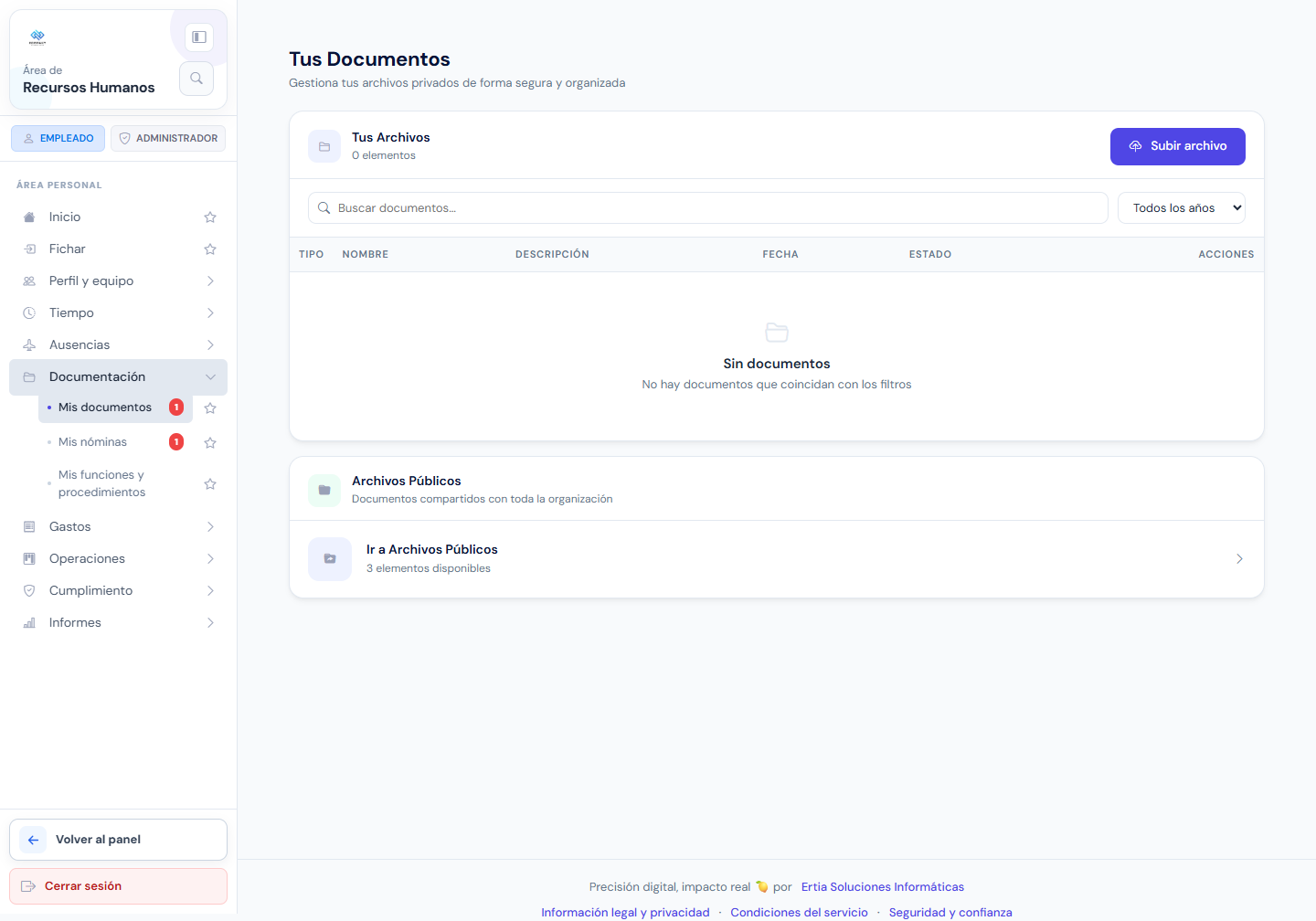
Pulsa la captura para ampliarla. Captura del entorno local ficticio de documentación, revisada el 01/11/2026. Los menús pueden variar según la versión, los permisos y los servicios de tu empresa.
Paso a paso
- Abre Documentación → Mis documentos.
- Utiliza la búsqueda, el año y los filtros disponibles para localizar un archivo.
- Revisa nombre, descripción, fecha y estado antes de abrirlo o descargarlo.
- Si necesitas aportar un documento y tu acceso lo permite, pulsa Subir archivo, selecciona el fichero y completa la descripción.
- Comprueba que la nueva fila aparece en Tus Archivos; abre el documento para verificarlo.
- Si existe una petición de firma, revisa el contenido completo y sigue la acción de firma que muestre el documento.
- Usa Ir a Archivos Públicos para consultar documentos comunes. Edita o elimina solo archivos propios y únicamente cuando la acción esté habilitada.
Comprobar el resultado
El archivo se encuentra en el apartado correcto y su estado coincide con la acción realizada.
Si algo no coincide
Un listado vacío puede deberse a los filtros. Si necesitas corregir un documento publicado por administración y no puedes editarlo, solicita la sustitución al responsable.
¿Te ha sido util esta guia?
Tu respuesta ayuda a priorizar mejoras y nuevas capturas.