
Consultar tus horas, saldos e incidencias de fichaje
Revisa los registros, los saldos y los ajustes antes de solicitar una corrección.
Control horario
Actualizada 01/11/2026
1 recurso(s) visuales
Para quién es esta guía
Empleado.
Antes de empezar
Ten identificado el día y el tramo que quieres revisar. Los saldos dependen de los horarios, calendarios y políticas configurados.
Pantalla de referencia
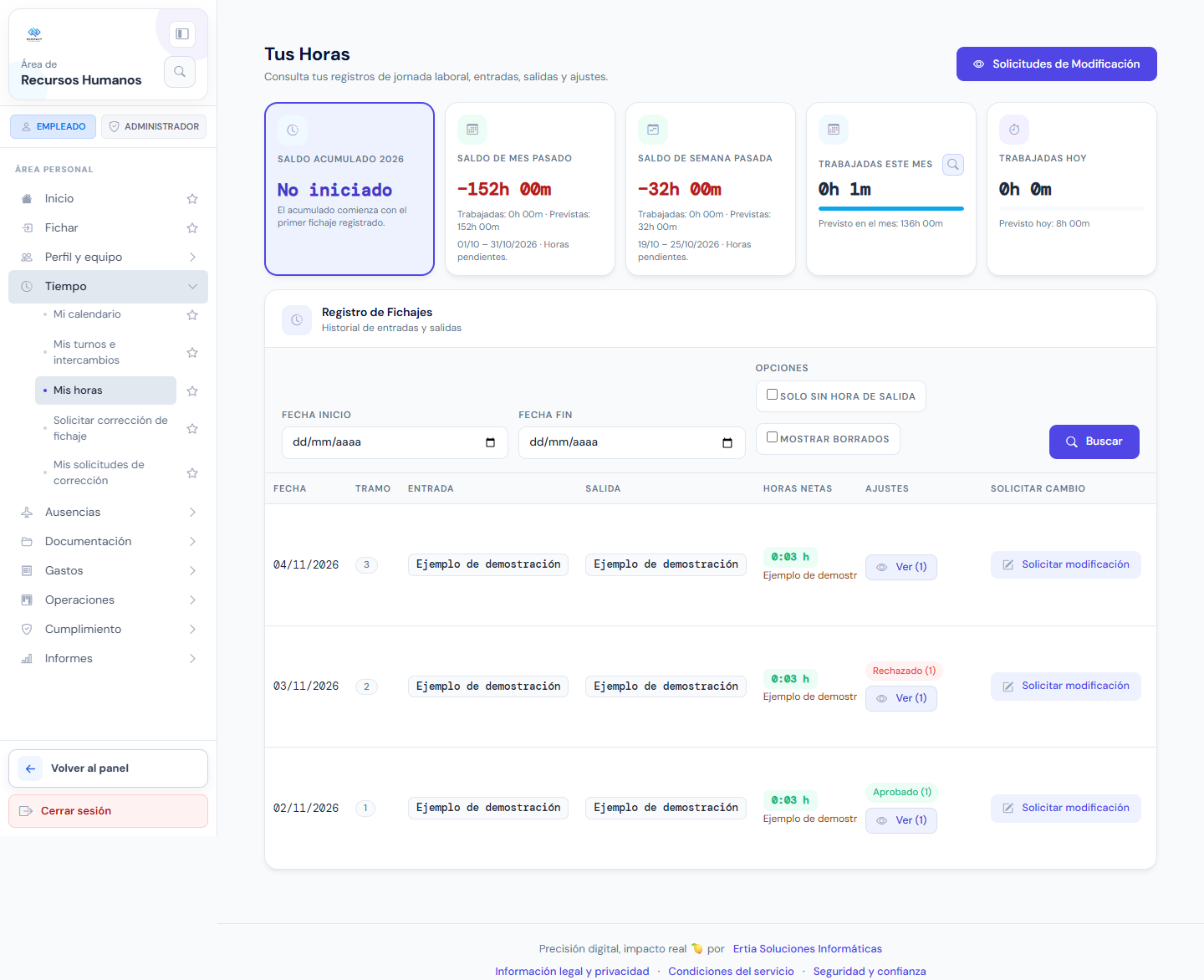
Pulsa la captura para ampliarla. Captura del entorno local ficticio de documentación, revisada el 01/11/2026. Los menús pueden variar según la versión, los permisos y los servicios de tu empresa.
Paso a paso
- Abre Tiempo → Mis horas.
- Revisa las tarjetas de horas trabajadas y de saldo. Cada tarjeta indica el periodo al que corresponde.
- En Registro de Fichajes selecciona Fecha inicio y Fecha fin y pulsa Buscar.
- Activa Solo sin hora de salida para localizar jornadas abiertas; Mostrar borrados permite revisar registros retirados cuando la opción esté disponible.
- Comprueba las columnas de entrada, salida, horas netas y pausas. La presencia total puede diferir del tiempo neto trabajado.
- Si aparece una incidencia GPS, despliega el motivo, el detalle y el comentario registrado.
- Abre Ver en Ajustes para conocer la solicitud asociada o Solicitar modificación si necesitas corregirla.
Comprobar el resultado
Identificas el registro correcto y distingues los datos originales de sus ajustes.
Si algo no coincide
El saldo de horas no equivale automáticamente a horas extra ni a días de vacaciones. Si el acumulado aparece como no iniciado, revisa el primer fichaje y la configuración con administración.
¿Te ha sido util esta guia?
Tu respuesta ayuda a priorizar mejoras y nuevas capturas.