
Dónde subir el contrato y otros documentos de una persona
Localiza el apartado para adjuntar uno o varios PDF a una incorporación concreta.
Antes de empezar
La persona debe tener una incorporación abierta. Prepara los PDF correctos y confirma a quién pertenecen antes de adjuntarlos.
Pantallas de referencia
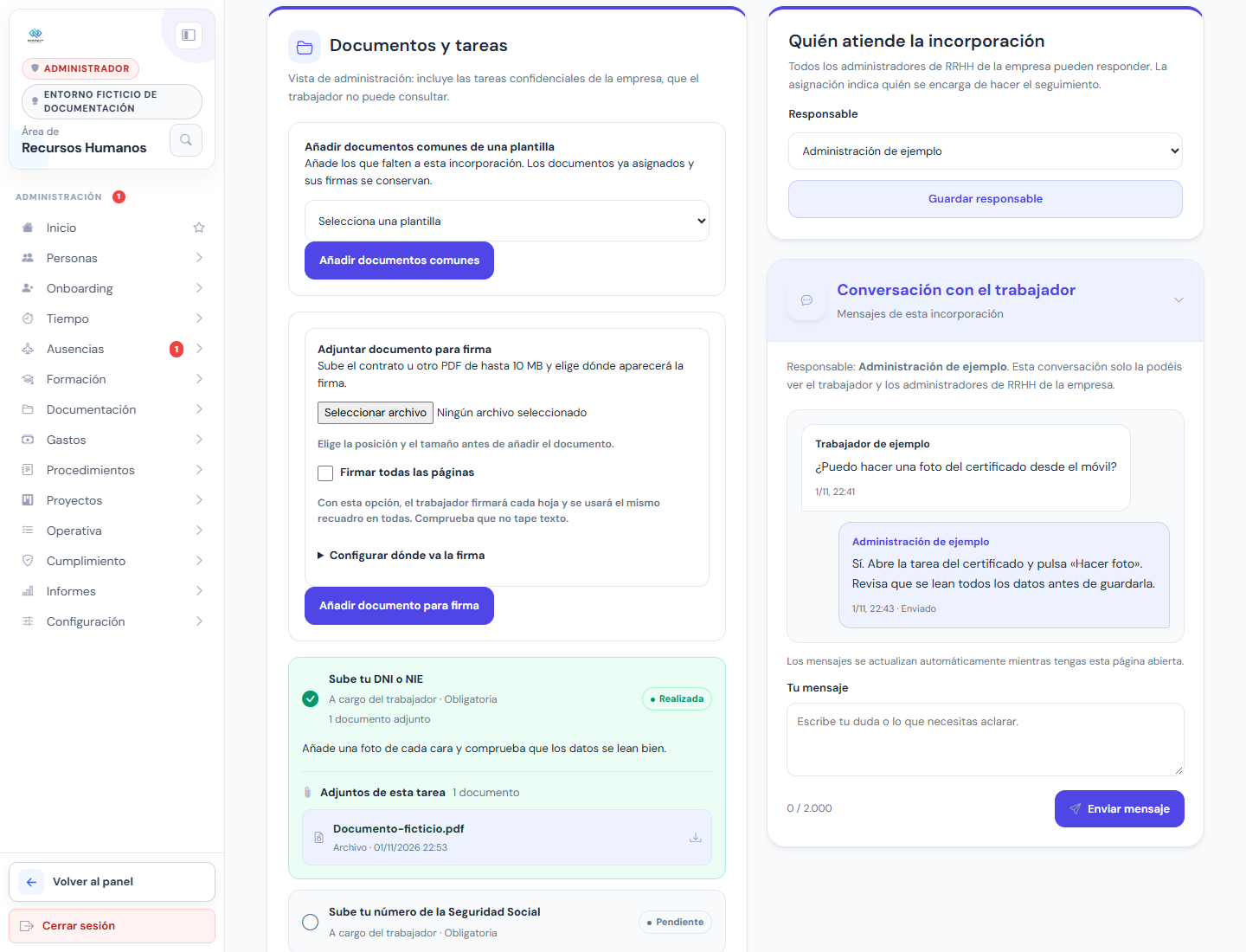
Apartado para adjuntar documentos de una incorporación. Pulsa la imagen para ampliarla.
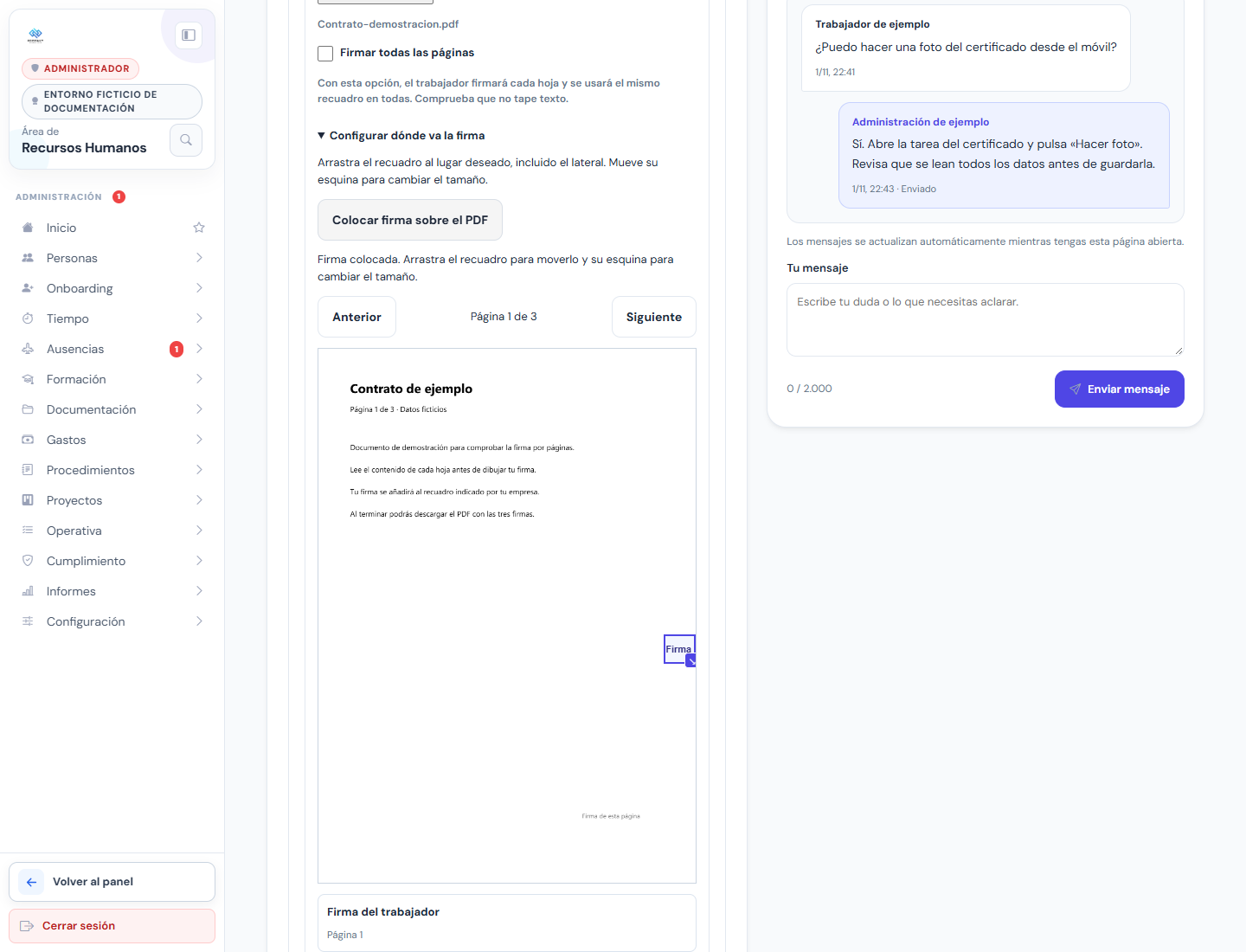
Seleccionar un PDF y revisar la posición de firma. Pulsa la imagen para ampliarla.
Interfaz real de RRHH con datos ficticios, revisada el 01/11/2026. Los menús y opciones dependen de la versión, los permisos y los servicios instalados.
Paso a paso
- Abre Seguimiento de incorporaciones, busca a la persona y pulsa Ver ficha.
- Baja a Documentos y tareas y localiza Adjuntar documento para firma.
- Pulsa Seleccionar archivo y elige el contrato en PDF, con un máximo de 10 MB.
- Si aparece Configurar dónde va la firma, revisa la ubicación del recuadro antes de adjuntar.
- Activa Firmar todas las páginas solo si corresponde al proceso y está disponible en la instalación.
- Pulsa Añadir documento para firma y comprueba que aparece una tarea con el archivo correcto.
- Repite el adjunto para cada PDF específico de esa persona y revisa su enlace de acceso.
Comprobar el resultado
Los documentos quedan asociados a la incorporación de la persona correcta y disponibles en su recorrido de firma.
Si algo no coincide
Tener una plantilla creada no obliga a adjuntar allí todos los contratos. Los documentos iguales para todos pueden ir en la plantilla; los específicos de una persona se añaden a su ficha. Adjuntar un archivo no equivale a que ya esté firmado.
¿Te ha sido util esta guia?
Tu respuesta ayuda a priorizar mejoras y nuevas capturas.