
Añadir PDF comunes y campos de texto, fecha o Acepto / No acepto
Sube una vez el documento de plantilla y prepara los campos que completará cada trabajador en su propia copia.
Antes de empezar
Esta opción requiere una versión que incluya documentos comunes y los servicios correspondientes. Utiliza un PDF de ejemplo al preparar una definición nueva.
Pantallas de referencia
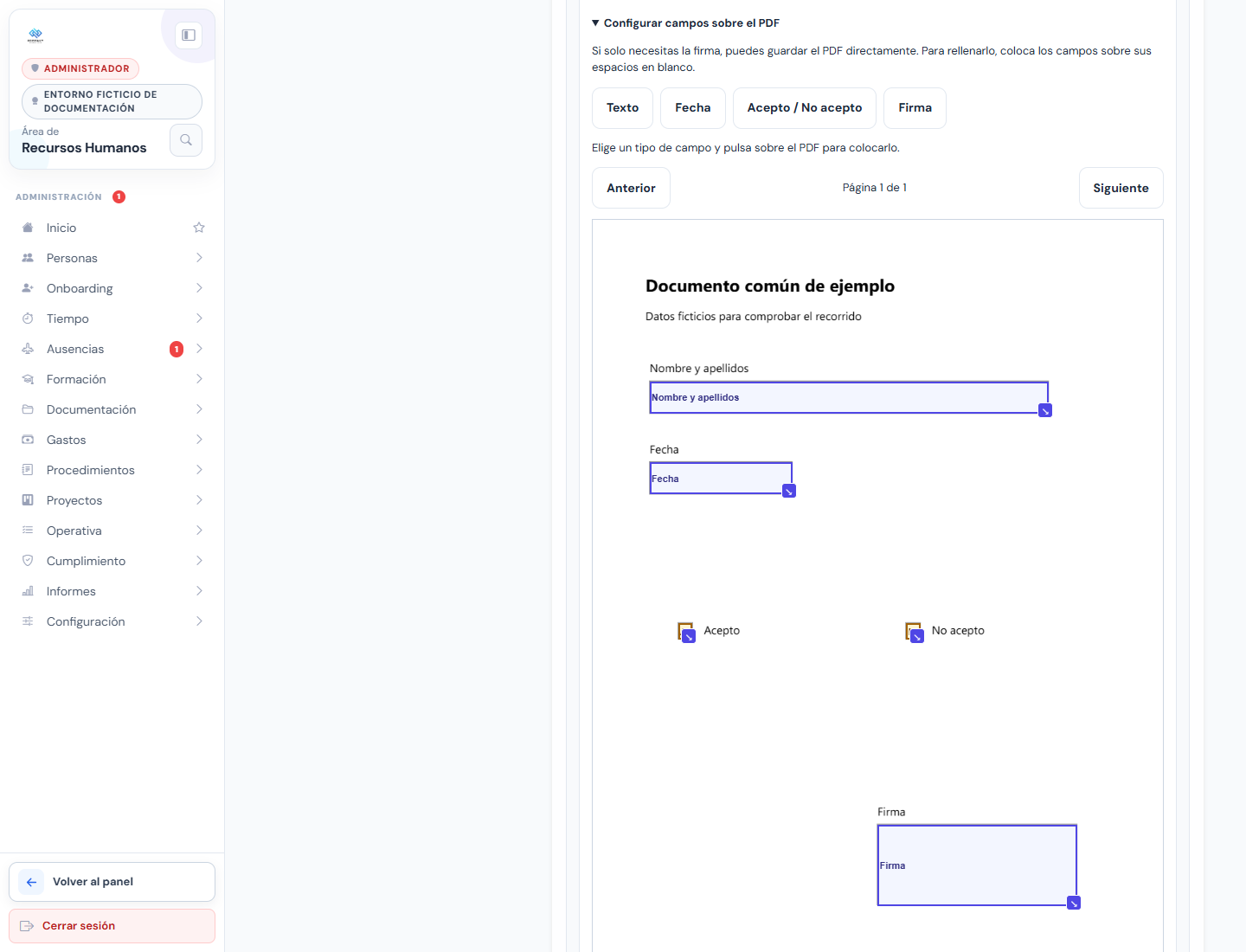
Colocar y revisar campos sobre el PDF de plantilla. Pulsa la imagen para ampliarla.
Interfaz real de RRHH con datos ficticios, revisada el 01/11/2026. Los menús y opciones dependen de la versión, los permisos y los servicios instalados.
Paso a paso
- Edita la plantilla correcta y pulsa Añadir documento común para incorporar un PDF nuevo.
- Introduce el título que verá la persona y selecciona el PDF; revisa el límite de 10 MB por archivo.
- Abre Configurar campos sobre el PDF y selecciona Texto, Fecha, Acepto / No acepto o Firma.
- Pulsa sobre la hoja para colocar el campo. Arrástralo para moverlo y utiliza su esquina para ajustar el tamaño.
- Revisa nombre, obligatoriedad y página de cada campo; sitúa las dos opciones sobre las casillas correspondientes del original.
- Si necesitas firmar dentro del PDF, coloca el campo Firma. Si utilizas el modo normal sin ese campo, se conserva la hoja de firma final.
- Revisa todas las hojas y guarda la nueva versión; comprueba después una incorporación que utilice esa versión.
Comprobar el resultado
Cada nueva incorporación recibe el documento con su definición, y cada persona completa y firma su propia copia.
Si algo no coincide
Acepto / No acepto es una elección del trabajador y no debe premarcarse ni confundirse con la confirmación de firmar. Si no tienes documentos comunes, utiliza el adjunto individual o consulta la actualización disponible.
¿Te ha sido util esta guia?
Tu respuesta ayuda a priorizar mejoras y nuevas capturas.