
Recuperar el enlace personal y distinguirlo del acceso a RRHH
Copia el enlace de incorporación, revisa su vigencia y prepara el acceso posterior a la plataforma.
Antes de empezar
Necesitas acceso administrativo a la ficha de incorporación. El enlace personal permite entrar al proceso de esa persona.
Pantallas de referencia
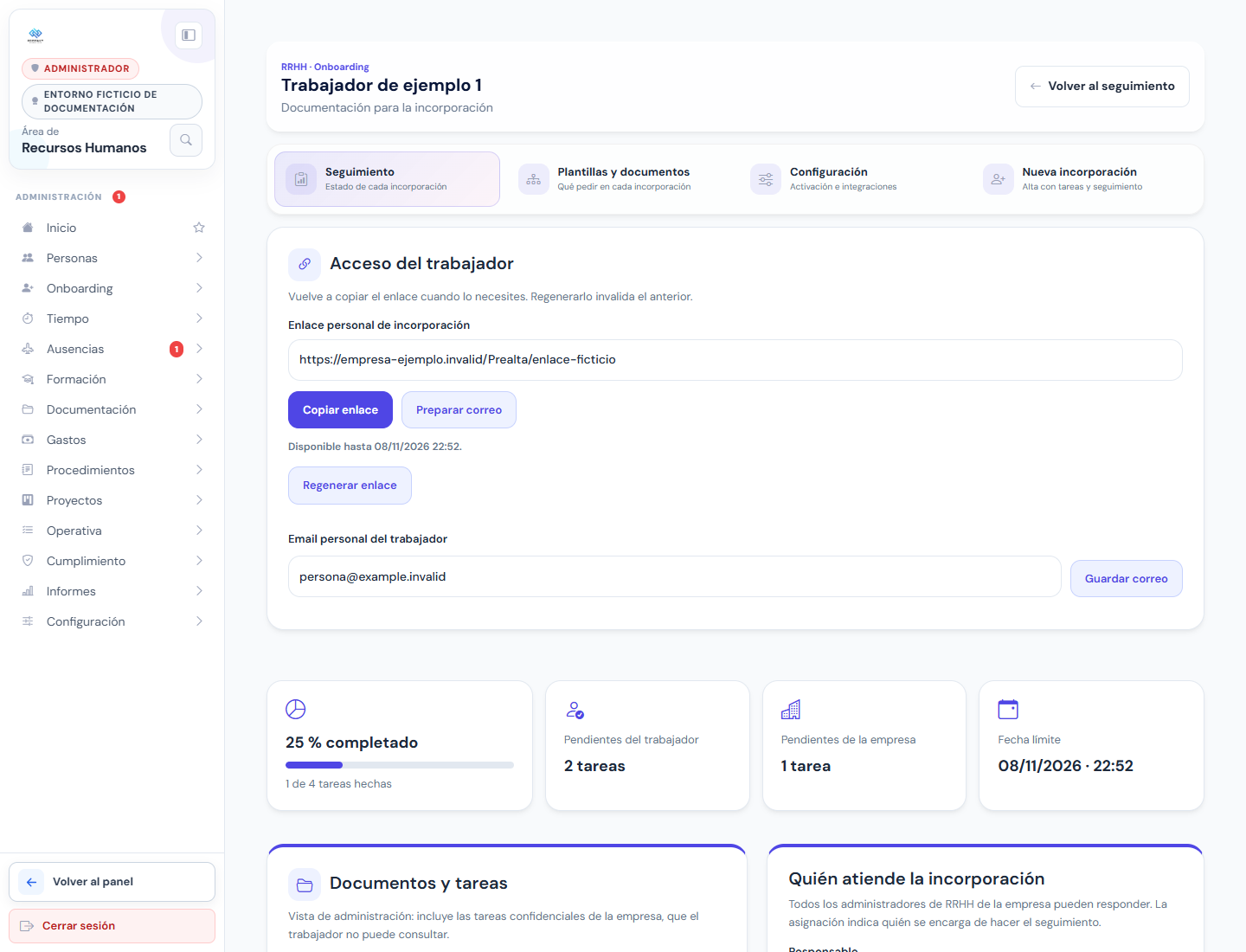
Copiar el enlace personal y revisar el correo de contacto. Pulsa la imagen para ampliarla.
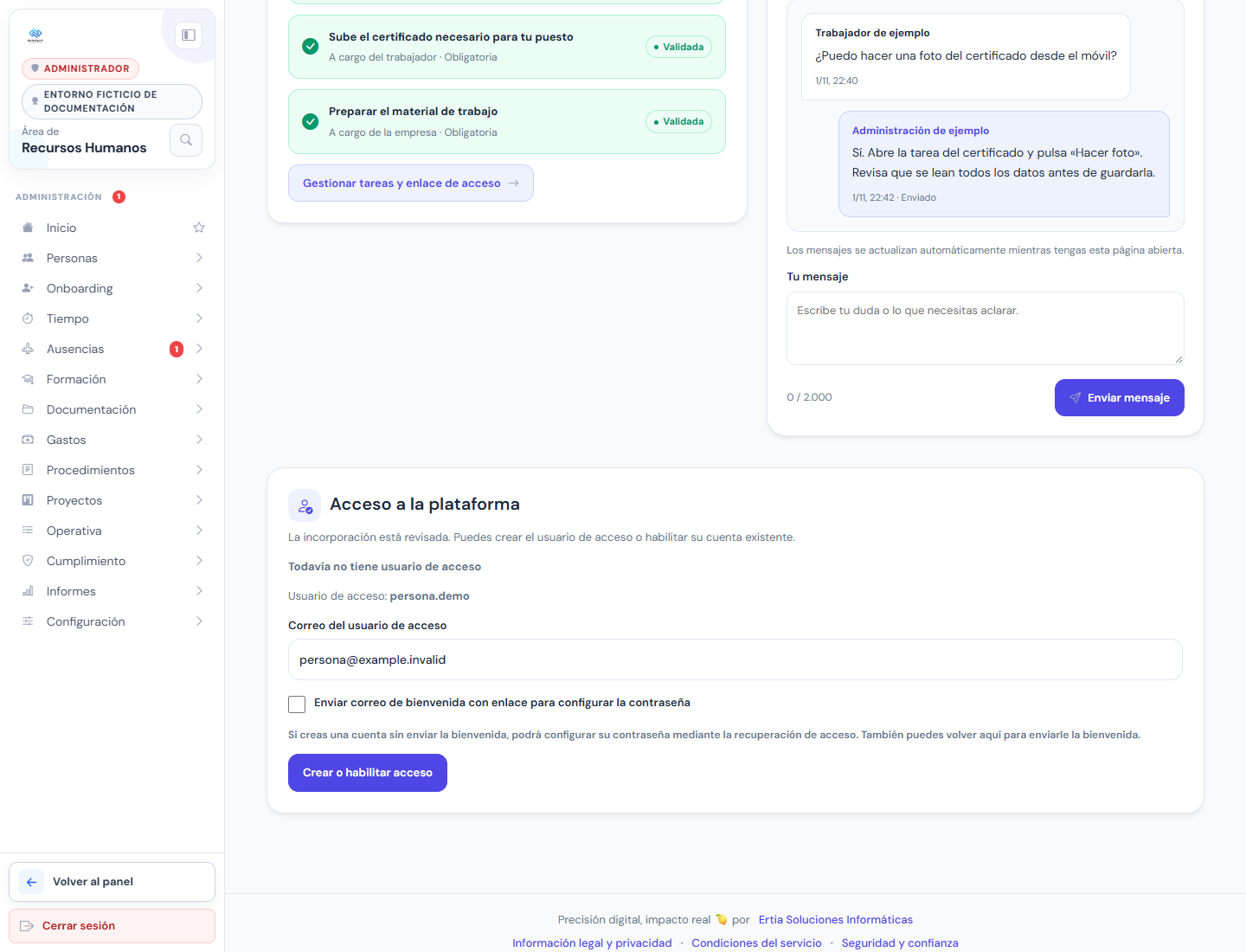
Acceso a la plataforma tras validar la incorporación. Pulsa la imagen para ampliarla.
Interfaz real de RRHH con datos ficticios, revisada el 01/11/2026. Los menús y opciones dependen de la versión, los permisos y los servicios instalados.
Paso a paso
- Abre Seguimiento de incorporaciones → Ver ficha y confirma a quién corresponde.
- En Acceso del trabajador revisa el enlace y su fecha de disponibilidad.
- Utiliza Copiar enlace para entregarlo a la persona por el canal acordado.
- Comprueba o guarda el email personal. Preparar correo, cuando aparece, abre un borrador para que lo revises y envíes.
- Si no existe un enlace vigente, utiliza Generar enlace. Si necesitas Regenerar enlace, recuerda que invalida el anterior.
- Pide a la persona que vuelva a abrir el enlace nuevo si el anterior ha caducado o se ha regenerado.
- Después de la validación, revisa el apartado de acceso a la plataforma si tu instalación lo ofrece; el enlace de incorporación y la cuenta habitual de RRHH son accesos diferentes.
Comprobar el resultado
La persona dispone del enlace vigente de su incorporación y conoces cómo revisar su acceso posterior.
Si algo no coincide
No publiques el enlace ni lo compartas con otra persona: da acceso a documentación del proceso. No regeneres enlaces solo para volver a copiarlos. Generar acceso, habilitar una cuenta y enviar una bienvenida son acciones diferentes; comprueba el resultado que indica la pantalla.
¿Te ha sido util esta guia?
Tu respuesta ayuda a priorizar mejoras y nuevas capturas.