
Leer y firmar un documento página a página
Firma y confirma cada hoja y guarda al terminar el recorrido completo.
Antes de empezar
Esta tarea debe tener activada la firma de todas las páginas. Reserva tiempo para leer el documento completo.
Pantallas de referencia
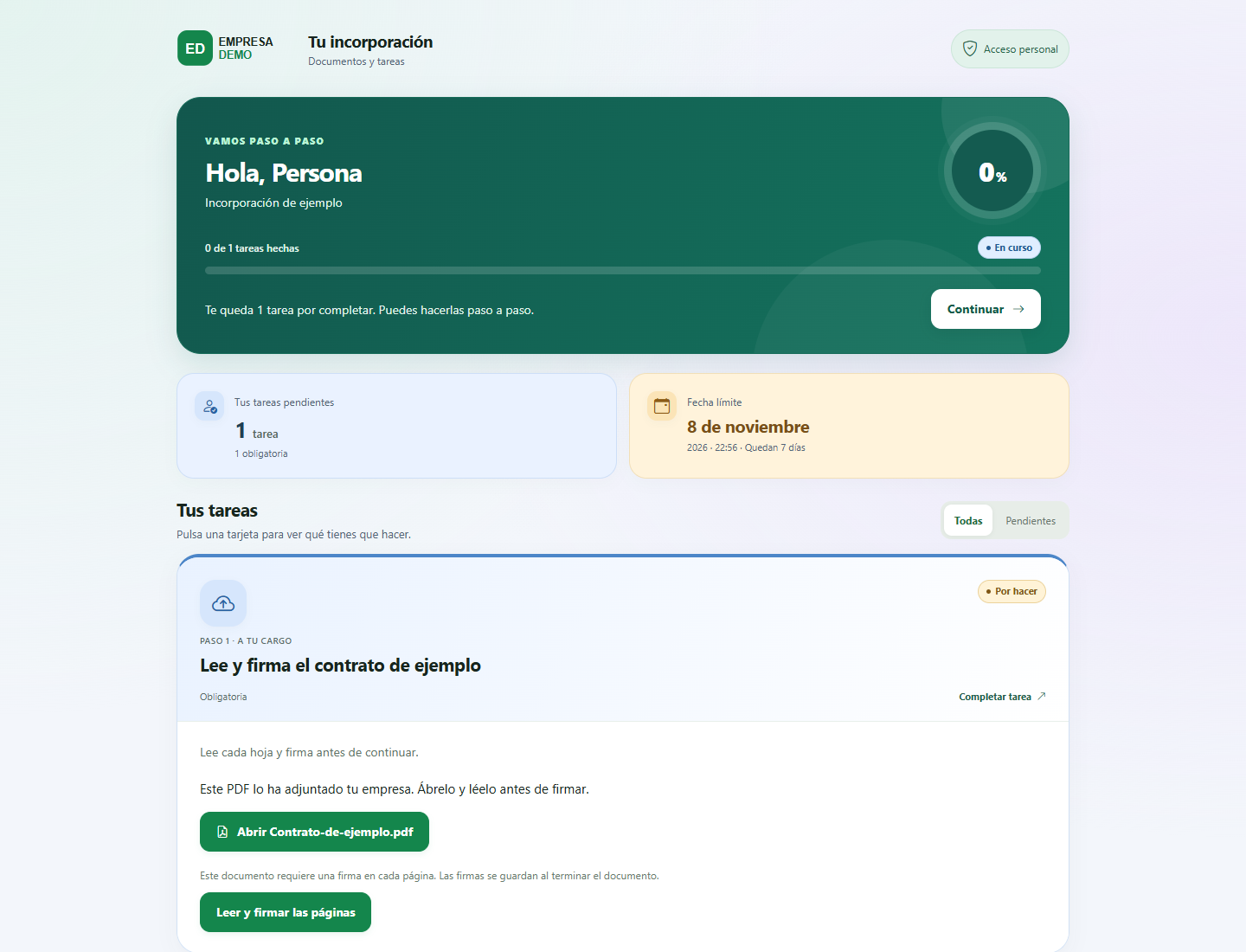
Abrir el recorrido de lectura y firma por hojas. Pulsa la imagen para ampliarla.
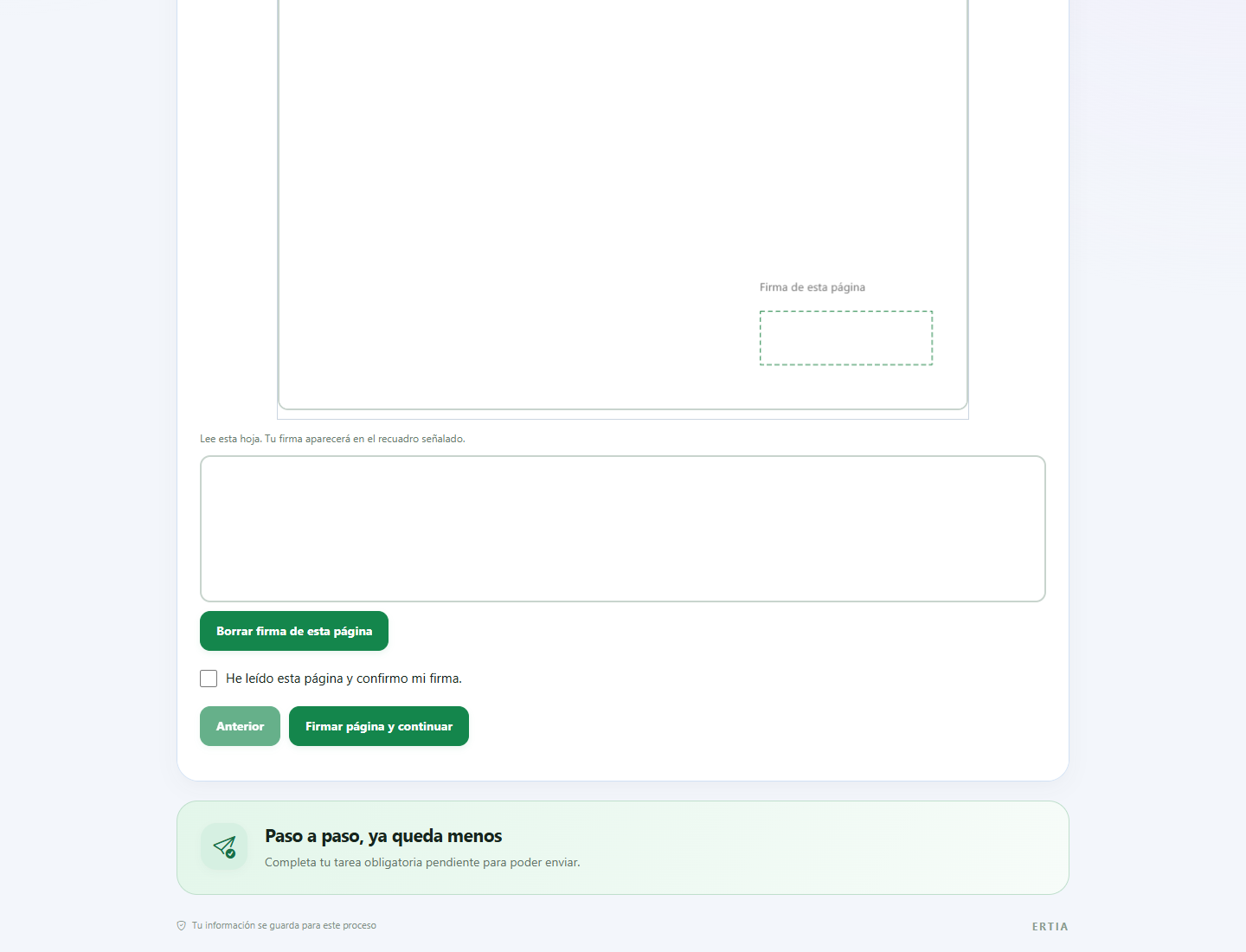
Leer una hoja y dibujar su firma antes de continuar. Pulsa la imagen para ampliarla.
Interfaz real de RRHH con datos ficticios, revisada el 01/11/2026. Los menús y opciones dependen de la versión, los permisos y los servicios instalados.
Paso a paso
- Abre la tarea y pulsa Leer y firmar las páginas.
- Lee la hoja actual; utiliza Ampliar página si lo necesitas.
- Dibuja una firma propia para esa hoja y marca He leído esta página y confirmo mi firma.
- Pulsa Firmar página y continuar y repite la lectura, firma y confirmación en cada página.
- Utiliza Anterior si necesitas revisar una hoja ya confirmada.
- Al terminar, revisa el resumen y confirma que quieres guardar las firmas de todas las páginas.
- Pulsa Guardar documento firmado, espera la confirmación y descarga tu copia.
Comprobar el resultado
La copia resultante conserva las hojas del original con la firma visible de cada página.
Si algo no coincide
No se replica automáticamente un único trazo en todas las hojas. Cerrar o recargar la pantalla antes de guardar pierde el avance de firmas; cambiar los datos del formulario obliga a reiniciarlas. Si aparece un error, revisa el mensaje y reintenta desde la misma pantalla cuando proceda.
¿Te ha sido util esta guia?
Tu respuesta ayuda a priorizar mejoras y nuevas capturas.