
Rellenar un PDF, elegir Acepto o No acepto y firmar tu copia
Completa los campos y revisa el documento resultante antes de dibujar y confirmar tu firma.
Antes de empezar
El proceso debe incluir un documento con campos y firma. Revisa las instrucciones de la empresa antes de completarlo.
Pantallas de referencia
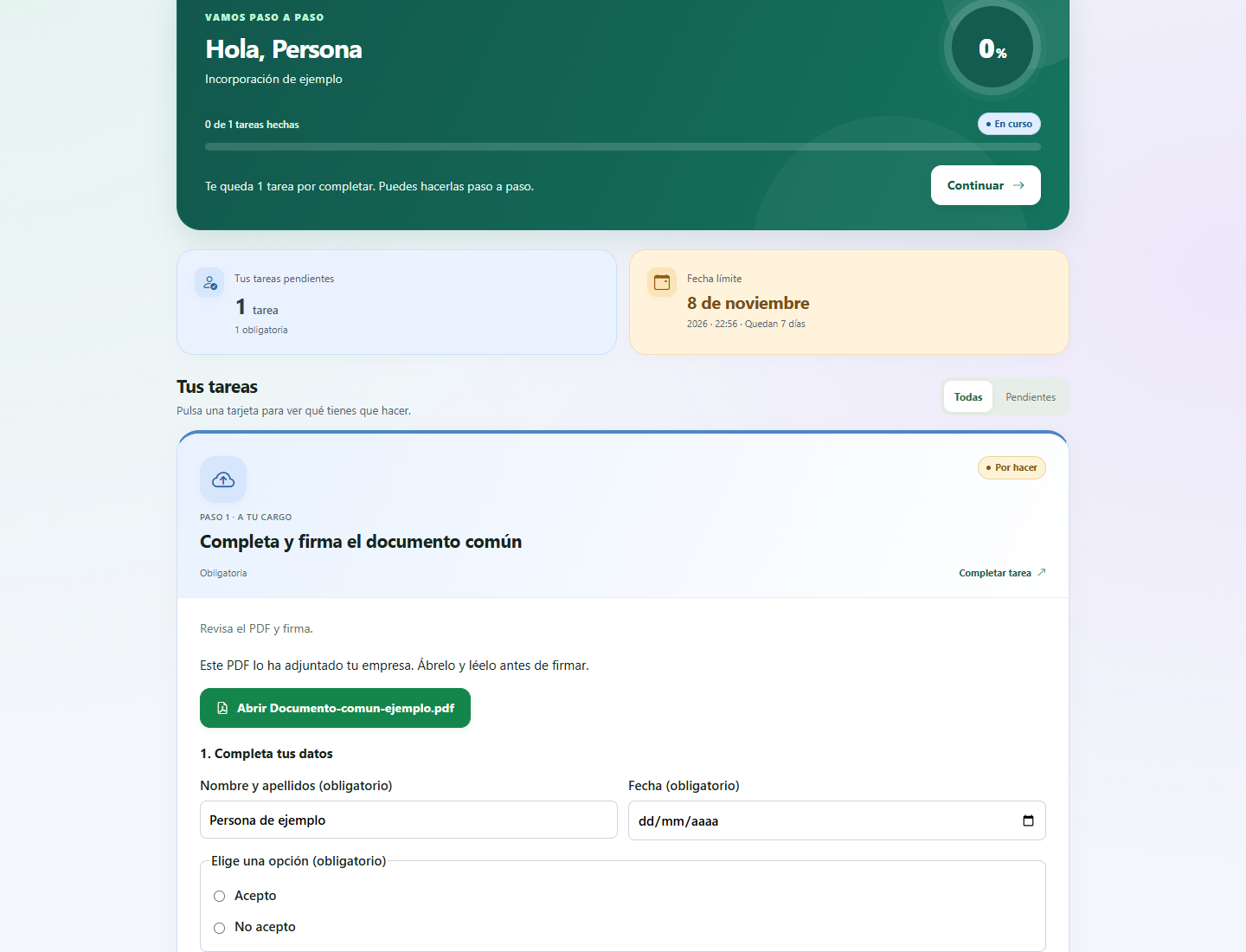
Campos y elección del documento que completará cada persona. Pulsa la imagen para ampliarla.
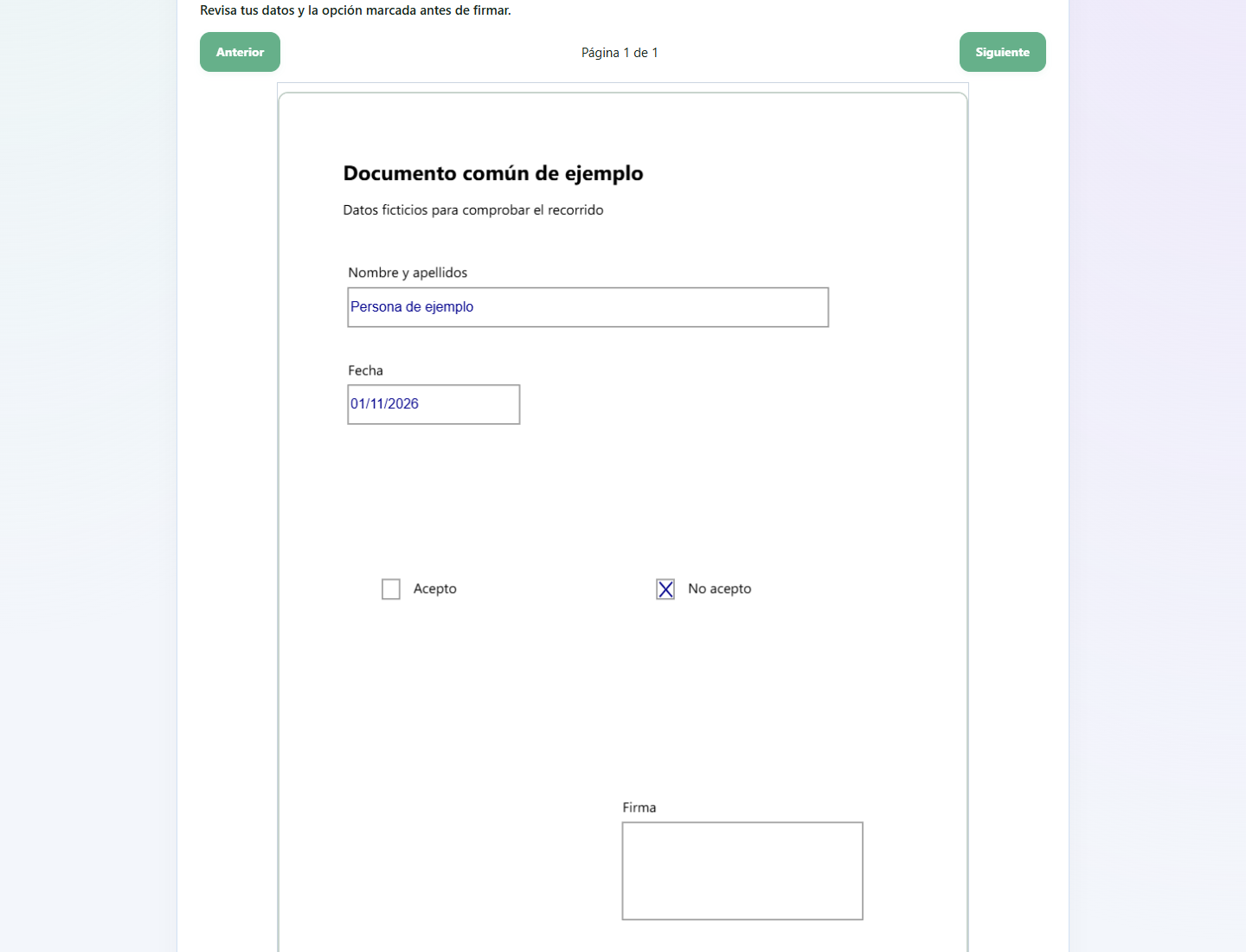
Revisar el PDF con la respuesta elegida antes de firmar. Pulsa la imagen para ampliarla.
Interfaz real de RRHH con datos ficticios, revisada el 01/11/2026. Los menús y opciones dependen de la versión, los permisos y los servicios instalados.
Paso a paso
- Abre tu enlace personal y entra en la tarea del documento.
- Completa los campos obligatorios de texto y fecha con tus propios datos.
- En Acepto / No acepto, elige la respuesta que corresponde a tu decisión. Ninguna opción debe venir seleccionada.
- Pulsa Revisar el PDF con mis datos y comprueba los datos y la casilla marcada en el documento.
- Dibuja tu firma y marca la confirmación de que quieres firmar; esta confirmación es independiente de tu respuesta anterior.
- Pulsa Firmar documento y espera el resultado.
- Vuelve a consultar la tarea y descarga tu copia firmada cuando aparezca disponible.
Comprobar el resultado
Puedes revisar y descargar tu copia con los datos, la opción elegida y la firma.
Si algo no coincide
Firmar un documento no significa seleccionar Acepto en todas sus preguntas. Si cambias una respuesta después de revisar, debes revisar de nuevo y repetir la firma. Si aparece Leer y firmar las páginas, utiliza el recorrido de firma hoja a hoja.
¿Te ha sido util esta guia?
Tu respuesta ayuda a priorizar mejoras y nuevas capturas.