
Consultar y exportar registros de jornada
Selecciona el periodo y la plantilla antes de emitir el registro de horas.
Control horario
Actualizada 01/11/2026
1 recurso(s) visuales
Para quién es esta guía
Administrador o responsable con los permisos correspondientes.
Antes de empezar
Define el periodo que necesitas y asegúrate de que las correcciones pendientes se han revisado.
Pantalla de referencia
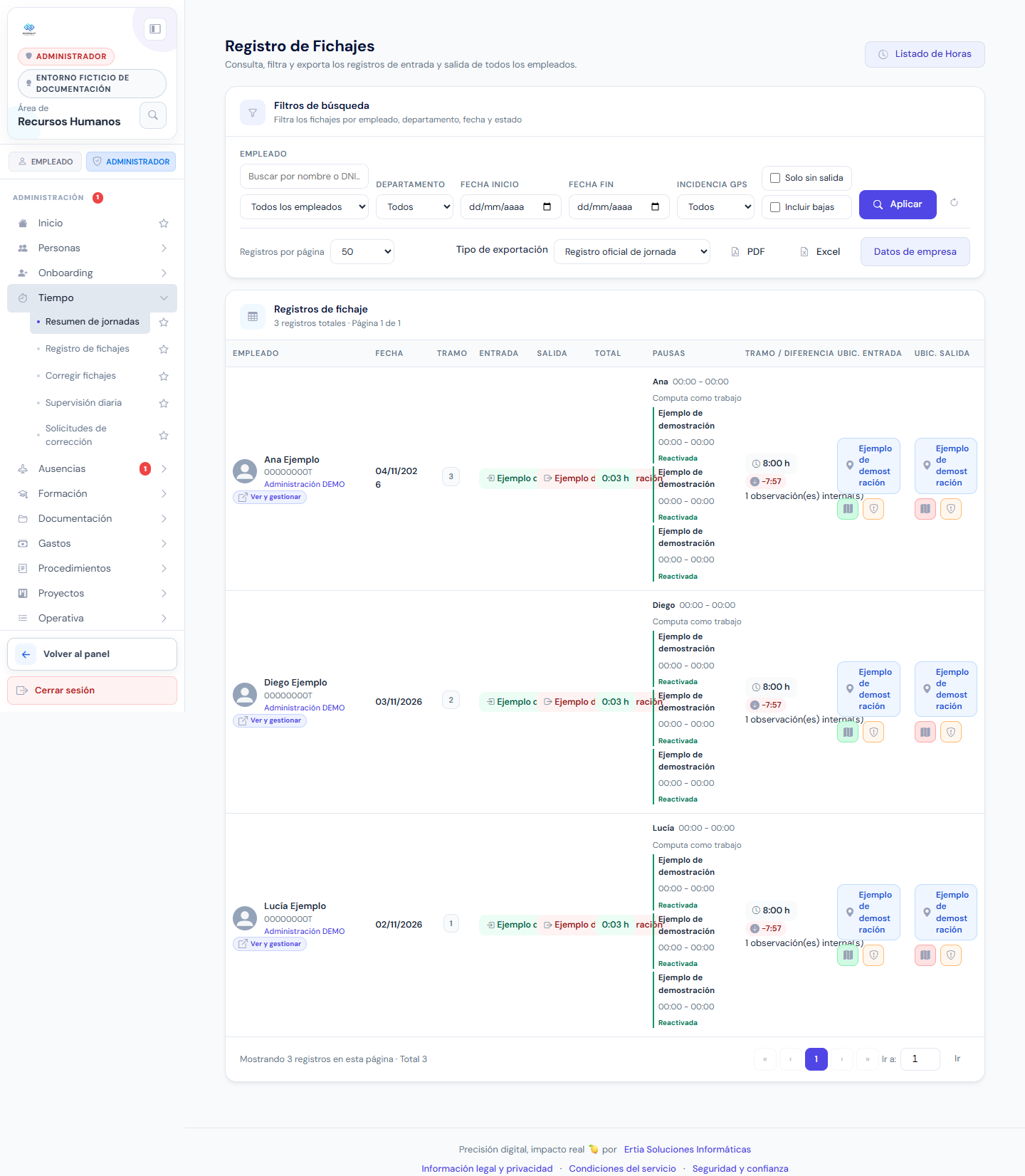
Pulsa la captura para ampliarla. Captura del entorno local ficticio de documentación, revisada el 01/11/2026. Los menús pueden variar según la versión, los permisos y los servicios de tu empresa.
Paso a paso
- Abre Resumen de jornadas o Registro de fichajes dentro de Tiempo.
- Selecciona el empleado y el periodo; utiliza el listado mensual cuando necesites un resumen.
- Revisa las horas de entrada, salida, pausas y los registros abiertos.
- Comprueba las incidencias GPS y las correcciones cuando formen parte del detalle.
- Antes de emitir un registro oficial, revisa razón social, CIF o NIF y centro de trabajo en Configuración de empresa.
- Exporta en Excel o PDF mediante la acción disponible.
- Abre el archivo y comprueba el empleado, el periodo, los totales y los datos de empresa.
Comprobar el resultado
Obtienes un archivo que corresponde a los filtros y conserva el detalle requerido.
Si algo no coincide
Exportar no corrige registros abiertos ni aprueba solicitudes pendientes. Si el informe avisa de datos incompletos de empresa, complétalos antes de emitirlo.
¿Te ha sido util esta guia?
Tu respuesta ayuda a priorizar mejoras y nuevas capturas.