
Entender el saldo de vacaciones, ajustes y arrastres
Distingue el derecho vigente, lo consumido, lo pendiente y el saldo disponible.
Ausencias y vacaciones
Actualizada 01/11/2026
1 recurso(s) visuales
Para quién es esta guía
Empleado.
Antes de empezar
Los saldos dependen de tu convenio, las fechas de alta y los movimientos aplicados por la empresa.
Pantalla de referencia
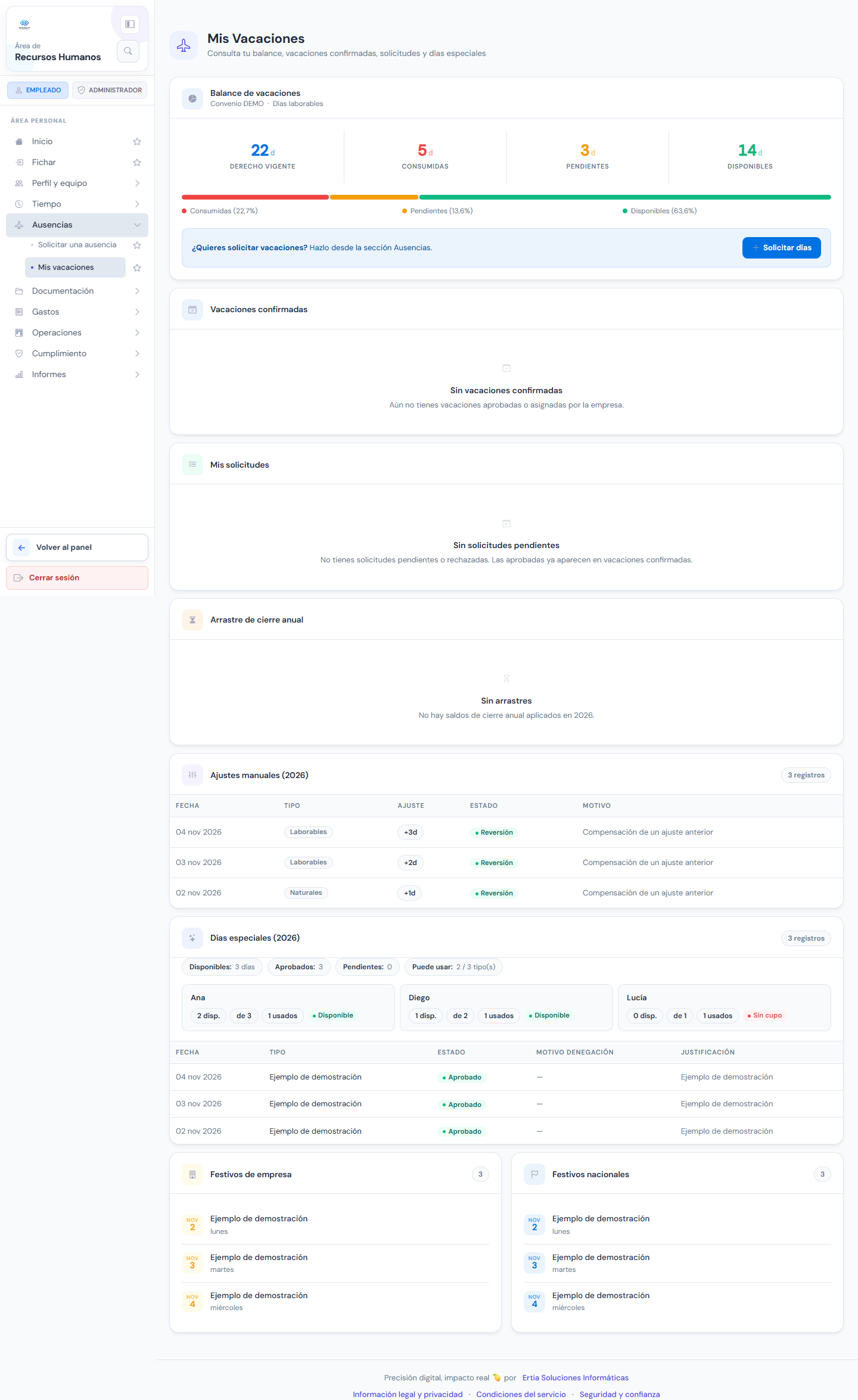
Pulsa la captura para ampliarla. Captura del entorno local ficticio de documentación, revisada el 01/11/2026. Los menús pueden variar según la versión, los permisos y los servicios de tu empresa.
Paso a paso
- Abre Ausencias → Mis vacaciones y confirma el ejercicio y el convenio mostrado.
- Lee por separado Derecho vigente, Consumidas, Pendientes y Disponibles; comprueba la unidad de días u horas.
- Revisa Vacaciones confirmadas para localizar periodos ya aprobados.
- Consulta Mis solicitudes para las peticiones que todavía necesitan resolución o han sido rechazadas.
- En Arrastre de cierre anual y Ajustes manuales revisa el origen, el ejercicio y la posible caducidad de los cambios.
- Consulta Días especiales y Festivos como apartados independientes del saldo ordinario.
- Si detectas una diferencia, facilita a administración el periodo y la solicitud o ajuste concreto.
Comprobar el resultado
Puedes explicar de dónde sale el disponible sin confundir solicitudes pendientes con vacaciones aprobadas.
Si algo no coincide
Un arrastre puede caducar. Si la aplicación avisa de que el detalle no está disponible, solicita comprobación a administración en lugar de calcular un saldo definitivo con datos incompletos.
¿Te ha sido util esta guia?
Tu respuesta ayuda a priorizar mejoras y nuevas capturas.