
Solicitar una ausencia o día especial y adjuntar justificante
Registra permisos y ausencias con su tipología y documentación correspondiente.
Ausencias y vacaciones
Actualizada 01/11/2026
2 recurso(s) visuales
Para quién es esta guía
Empleado.
Antes de empezar
Prepara un justificante legible cuando el tipo de ausencia lo requiera. Los tipos y límites los configura la empresa.
Pantalla de referencia
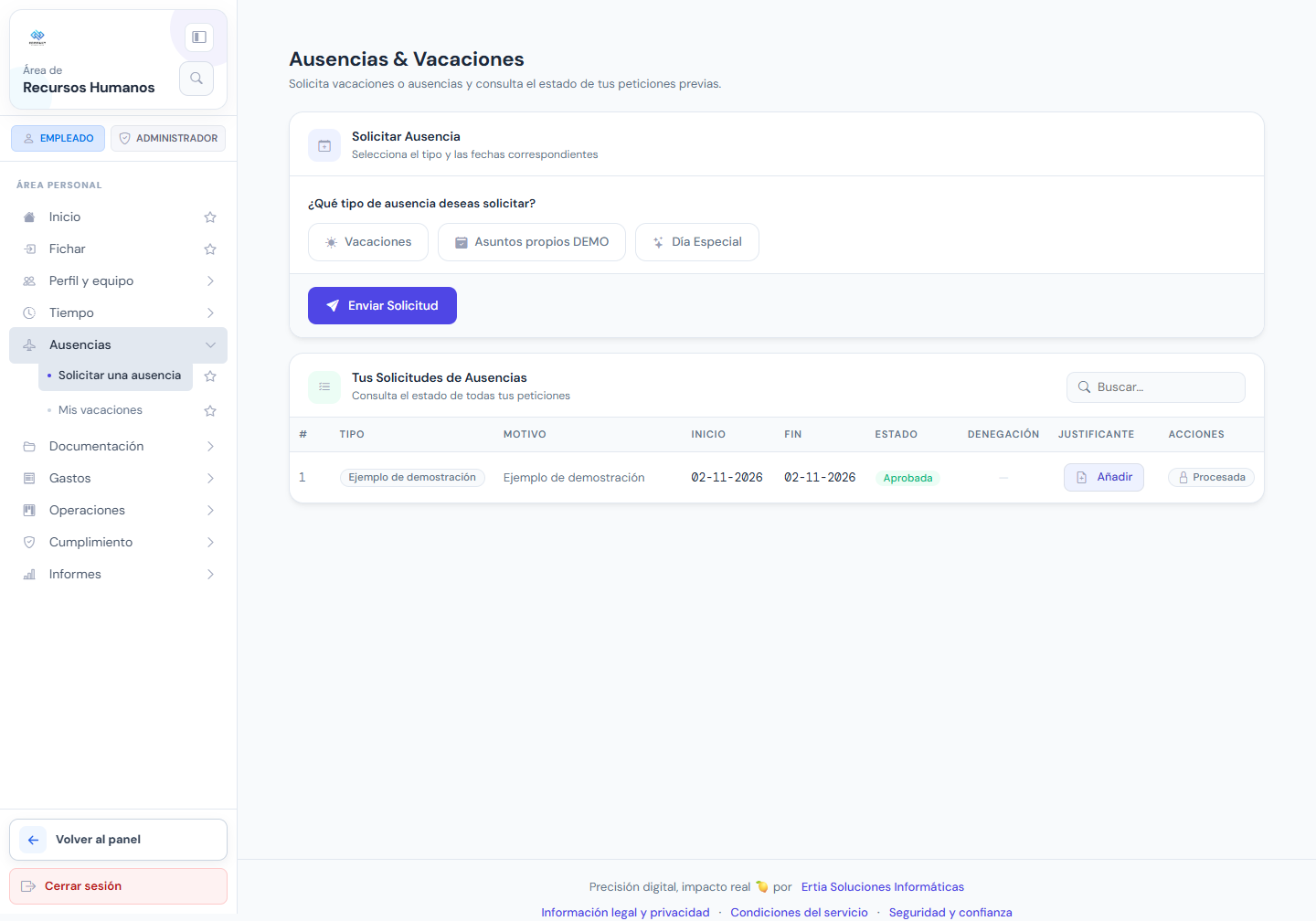
Pulsa la captura para ampliarla. Captura del entorno local ficticio de documentación, revisada el 01/11/2026. Los menús pueden variar según la versión, los permisos y los servicios de tu empresa.
Formulario de referencia
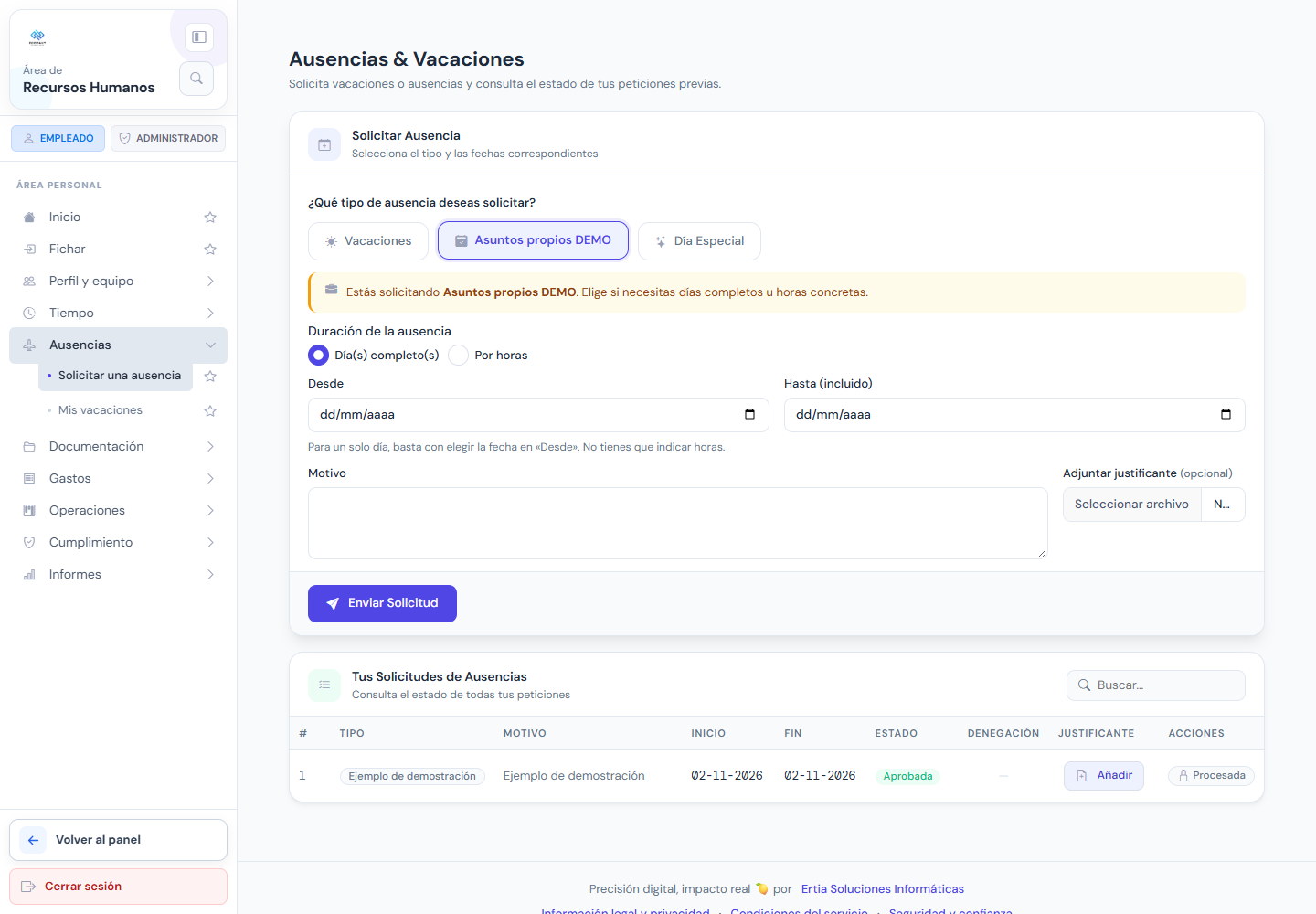
Completar el tipo, periodo y motivo de la ausencia.
Paso a paso
- Abre Ausencias → Solicitar una ausencia.
- Selecciona el tipo correcto, como un permiso o Día Especial. Revisa los campos que aparecen al cambiar de tipo.
- Completa el periodo, el motivo y los datos exigidos por la empresa.
- Revisa la solicitud y pulsa Enviar Solicitud.
- Localízala en Tus Solicitudes de Ausencias y utiliza Añadir en Justificante para adjuntar el documento cuando proceda.
- Comprueba el estado y, si se deniega, revisa el motivo de denegación.
- Para editar, cancelar o sustituir el justificante, usa las acciones disponibles; las solicitudes procesadas pueden requerir intervención de administración.
Comprobar el resultado
La ausencia queda registrada con el periodo, el estado y el justificante adecuados.
Si algo no coincide
Un justificante adjunto no convierte una solicitud en aprobada. Evita añadir información personal ajena a la gestión que se solicita.
¿Te ha sido util esta guia?
Tu respuesta ayuda a priorizar mejoras y nuevas capturas.