
Solicitar vacaciones y consultar su estado
Envía una solicitud de vacaciones con las fechas correctas y comprueba la aprobación.
Para quién es esta guía
Empleado.
Antes de empezar
La empresa debe haberte asignado un convenio de vacaciones y el calendario aplicable.
Pantalla de referencia
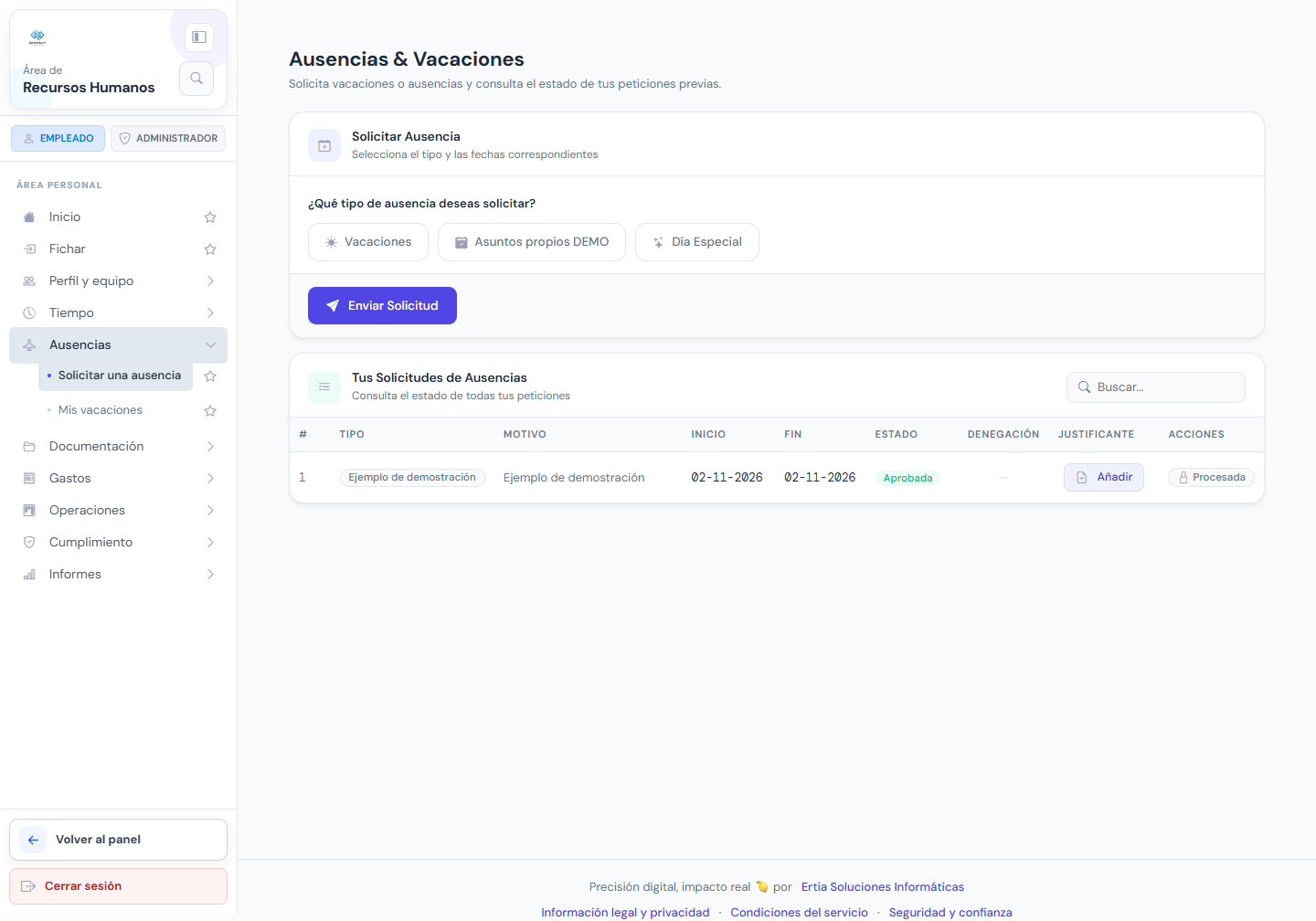
Pulsa la captura para ampliarla. Captura del entorno local ficticio de documentación, revisada el 01/11/2026. Los menús pueden variar según la versión, los permisos y los servicios de tu empresa.
Formulario de referencia
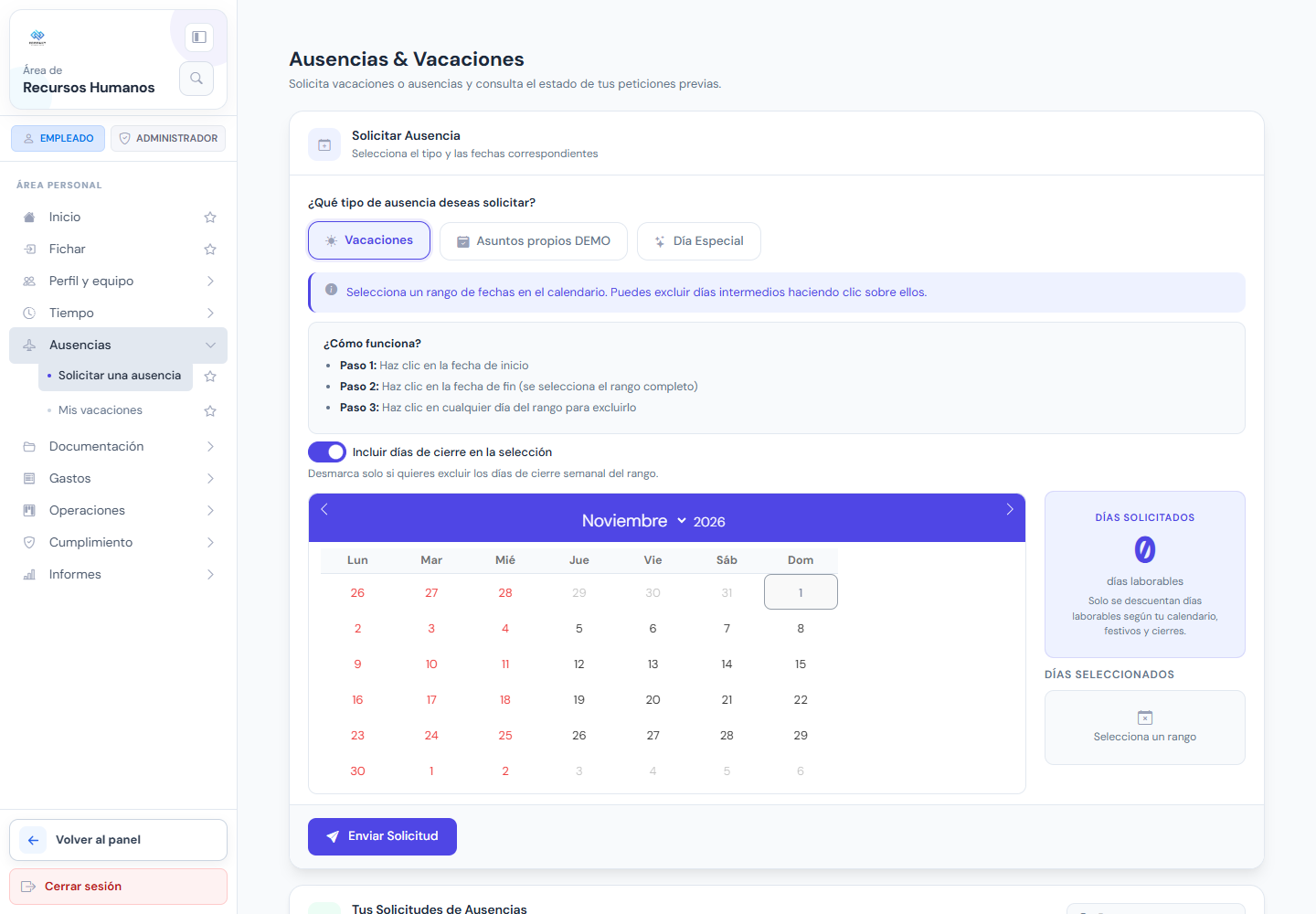
Seleccionar los días de vacaciones antes de enviar la solicitud.
Paso a paso
- Abre Mis vacaciones y revisa el disponible, los días consumidos y los pendientes.
- En Ausencias → Solicitar una ausencia elige Vacaciones.
- Completa las fechas o los días que permita seleccionar el formulario y revisa el cómputo mostrado.
- Añade un comentario cuando necesites explicar la petición y pulsa Enviar Solicitud.
- Localiza la petición en Tus Solicitudes de Ausencias y comprueba su estado.
- Una vez aprobada, revisa Vacaciones confirmadas en Mis vacaciones y su reflejo en Mi calendario.
- Si necesitas cambiar una petición, utiliza únicamente las acciones habilitadas para su estado; si ya está procesada, consulta con administración.
Comprobar el resultado
La solicitud conserva sus fechas y estado; los días aprobados aparecen como vacaciones confirmadas.
Si algo no coincide
Enviar una solicitud no la aprueba. El cómputo puede utilizar días laborables, naturales u horas según el convenio. Las reglas de coincidencia de vacaciones del departamento pueden condicionar la petición.
¿Te ha sido util esta guia?
Tu respuesta ayuda a priorizar mejoras y nuevas capturas.