
Cargar nóminas masivas y comprobar el lote publicado
Sube el PDF de nóminas, revisa el resultado y verifica los trabajadores del periodo.
Para quién es esta guía
Administrador o responsable con los permisos correspondientes.
Antes de empezar
El PDF debe corresponder a la empresa y contener la identificación que necesita el proceso. Comprueba las fichas antes de subir.
Pantalla de referencia
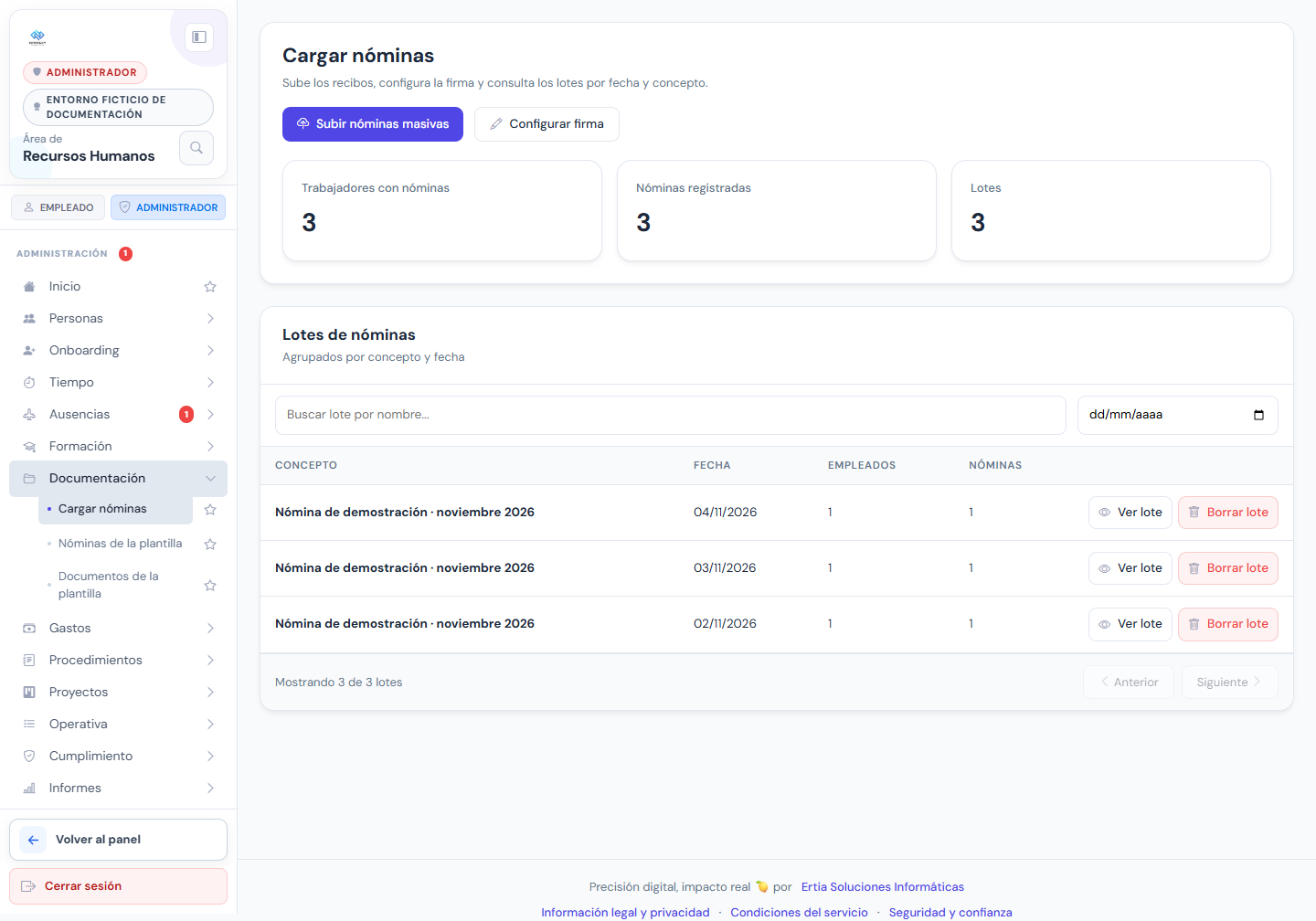
Pulsa la captura para ampliarla. Captura del entorno local ficticio de documentación, revisada el 01/11/2026. Los menús pueden variar según la versión, los permisos y los servicios de tu empresa.
Formulario de referencia
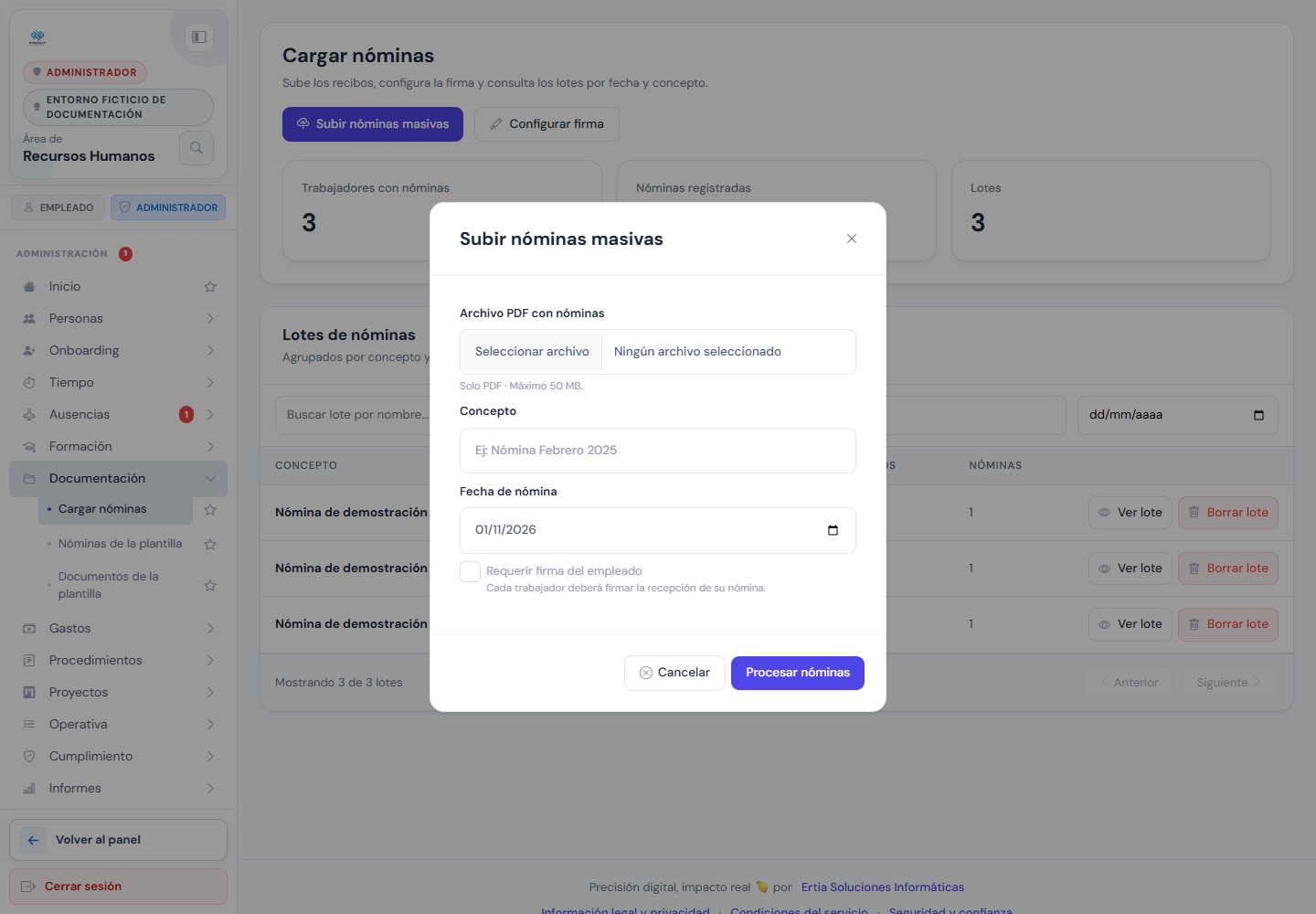
Seleccionar el PDF, concepto, fecha y petición de firma.
Paso a paso
- Abre Documentación → Cargar nóminas y pulsa Subir nóminas masivas.
- Selecciona el PDF preparado y completa concepto y fecha según el formulario.
- Revisa el archivo y el periodo antes de iniciar el procesamiento.
- Espera el resultado; identifica las páginas o empleados no reconocidos si se muestran incidencias.
- Abre Ver lote y comprueba el concepto, la fecha y las personas a las que se ha asociado cada documento.
- En Nóminas de la plantilla utiliza Verificar para comprobar la cobertura del mes.
- Corrige únicamente las incidencias y vuelve a verificar antes de dar por completada la publicación.
Comprobar el resultado
El lote contiene las nóminas correctas y puedes identificar los empleados que todavía necesitan revisión.
Si algo no coincide
Si el servicio devuelve un error de procesamiento o no está disponible, conserva el mensaje y comprueba si se creó un lote antes de repetir. No borres un lote completo para corregir una única nómina sin revisar su contenido.
¿Te ha sido util esta guia?
Tu respuesta ayuda a priorizar mejoras y nuevas capturas.