
Supervisar fichajes diarios y detectar jornadas abiertas
Localiza personas sin fichar, pausas y señales de fuera de horario antes de actuar.
Control horario
Actualizada 01/11/2026
1 recurso(s) visuales
Para quién es esta guía
Administrador o responsable con los permisos correspondientes.
Antes de empezar
Necesitas acceso administrativo o el permiso de responsable que corresponda a tu equipo.
Pantalla de referencia
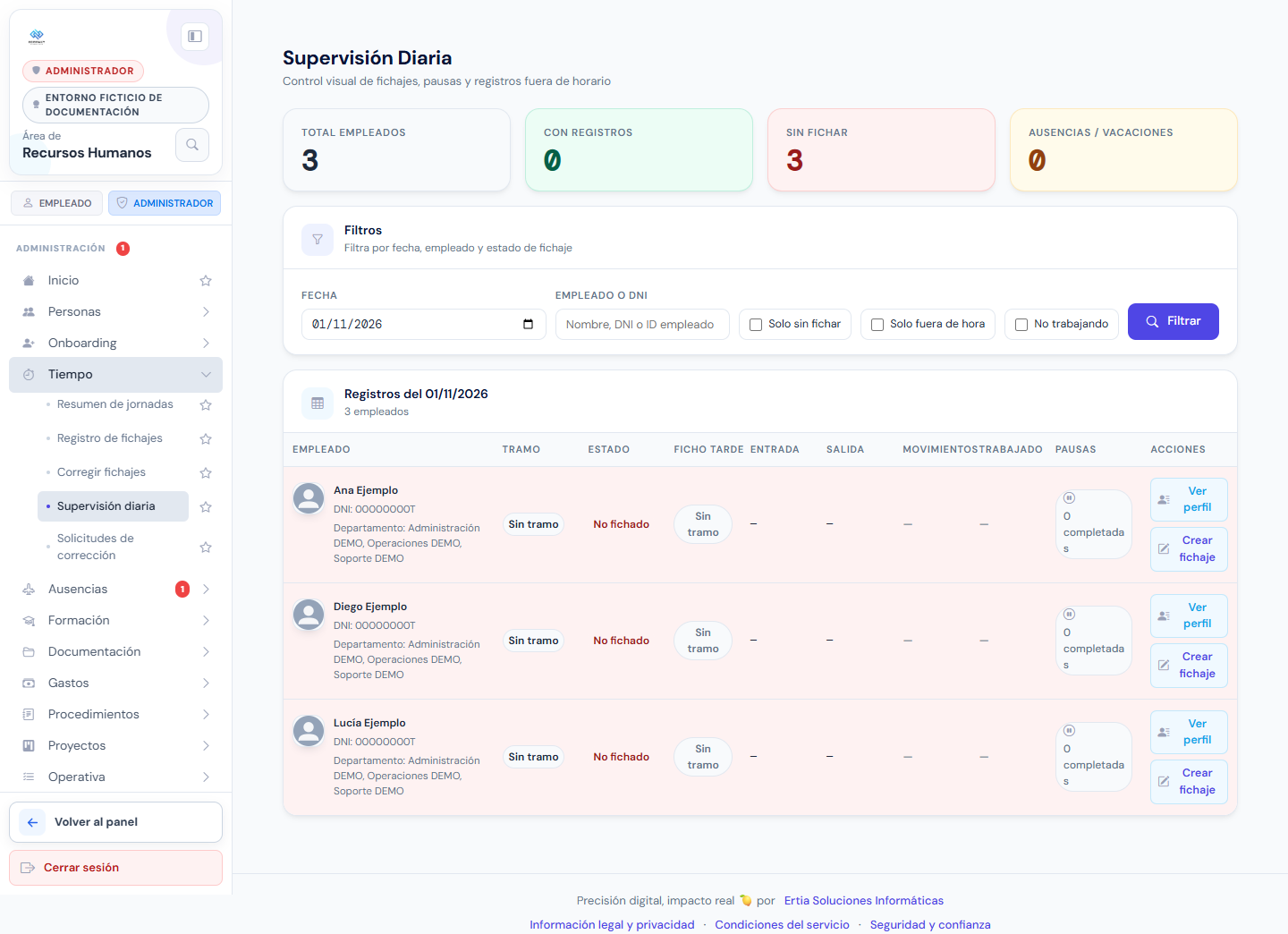
Pulsa la captura para ampliarla. Captura del entorno local ficticio de documentación, revisada el 01/11/2026. Los menús pueden variar según la versión, los permisos y los servicios de tu empresa.
Paso a paso
- Abre Tiempo → Supervisión diaria.
- Selecciona la fecha y filtra por nombre o DNI.
- Utiliza Solo sin fichar, Solo fuera de hora o No trabajando cuando necesites localizar incidencias.
- Revisa los indicadores generales y después las filas de entrada, salida, movimientos, trabajado y pausas.
- Abre el perfil o el detalle del registro para contrastar el tramo y la incidencia.
- Si falta un registro y tienes autorización, utiliza Crear fichaje y aporta las horas y el motivo.
- Vuelve a filtrar para comprobar el resultado y revisa la trazabilidad de las correcciones.
Comprobar el resultado
Cada incidencia revisada tiene un registro o una explicación contrastable.
Si algo no coincide
Un indicador de fuera de hora es una señal para revisar, no una prueba por sí solo de incumplimiento. Comprueba calendarios, ausencias y cambios de tramo antes de corregir.
¿Te ha sido util esta guia?
Tu respuesta ayuda a priorizar mejoras y nuevas capturas.