Ir al contenido
Centro de ayuda
Volver a Empleado Recursos Humanos

Anadir un justificante a una ausencia ya creada

Subir un justificante despues de crear la ausencia y verificar que queda asociado.

Ausencias y vacaciones Actualizada 06/07/2026 1 paso(s) a paso Disponible desde la version 2026.07

Que permite

En Tus Solicitudes de Ausencias puedes adjuntar un justificante a una ausencia existente mediante el modal Anadir justificante.

Antes de empezar

Ten preparado el archivo. La pantalla indica formatos admitidos como PDF, JPG, PNG, GIF o HEIC y un tamano maximo de 10 MB.

Pasos

  1. Abre Empleado > Ausencias.
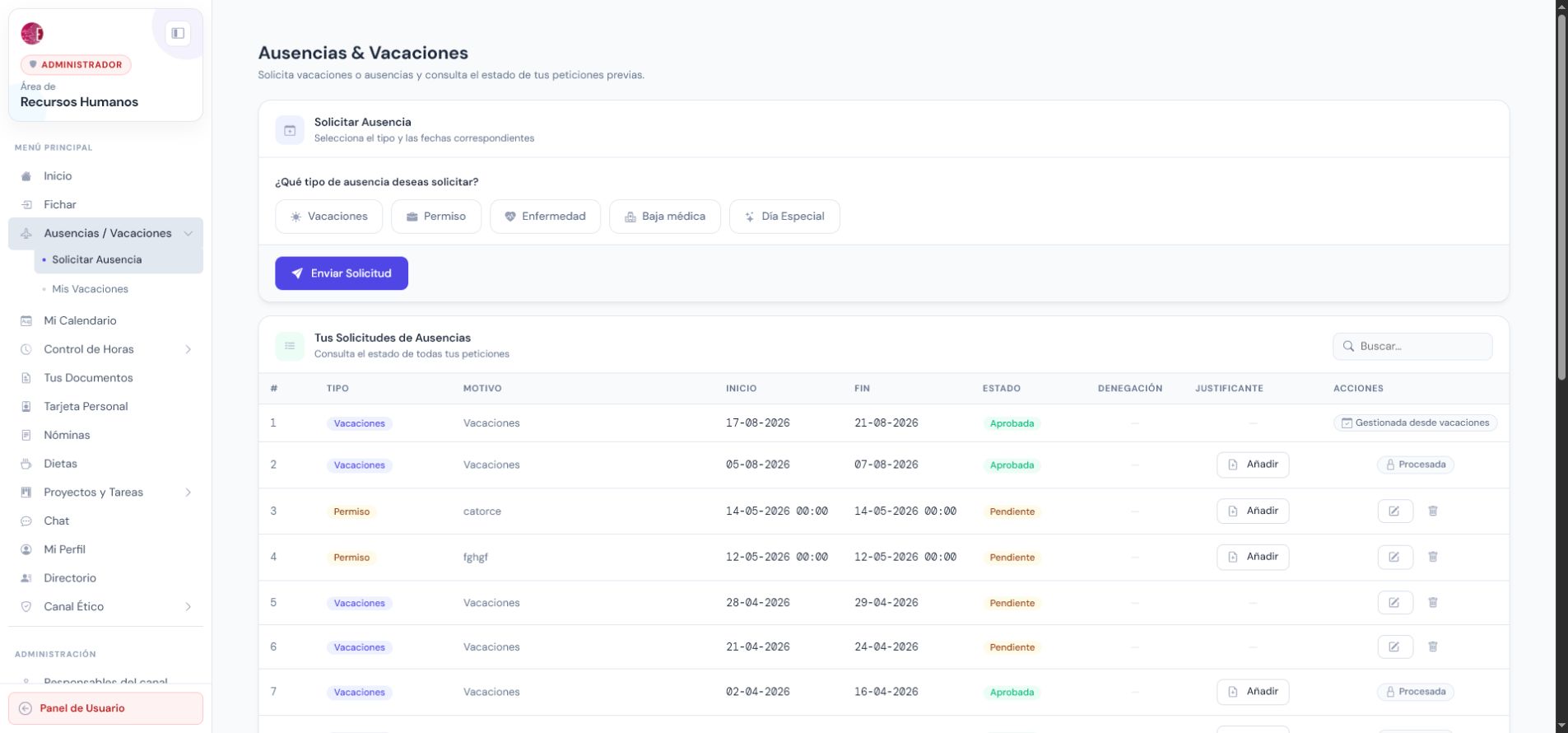
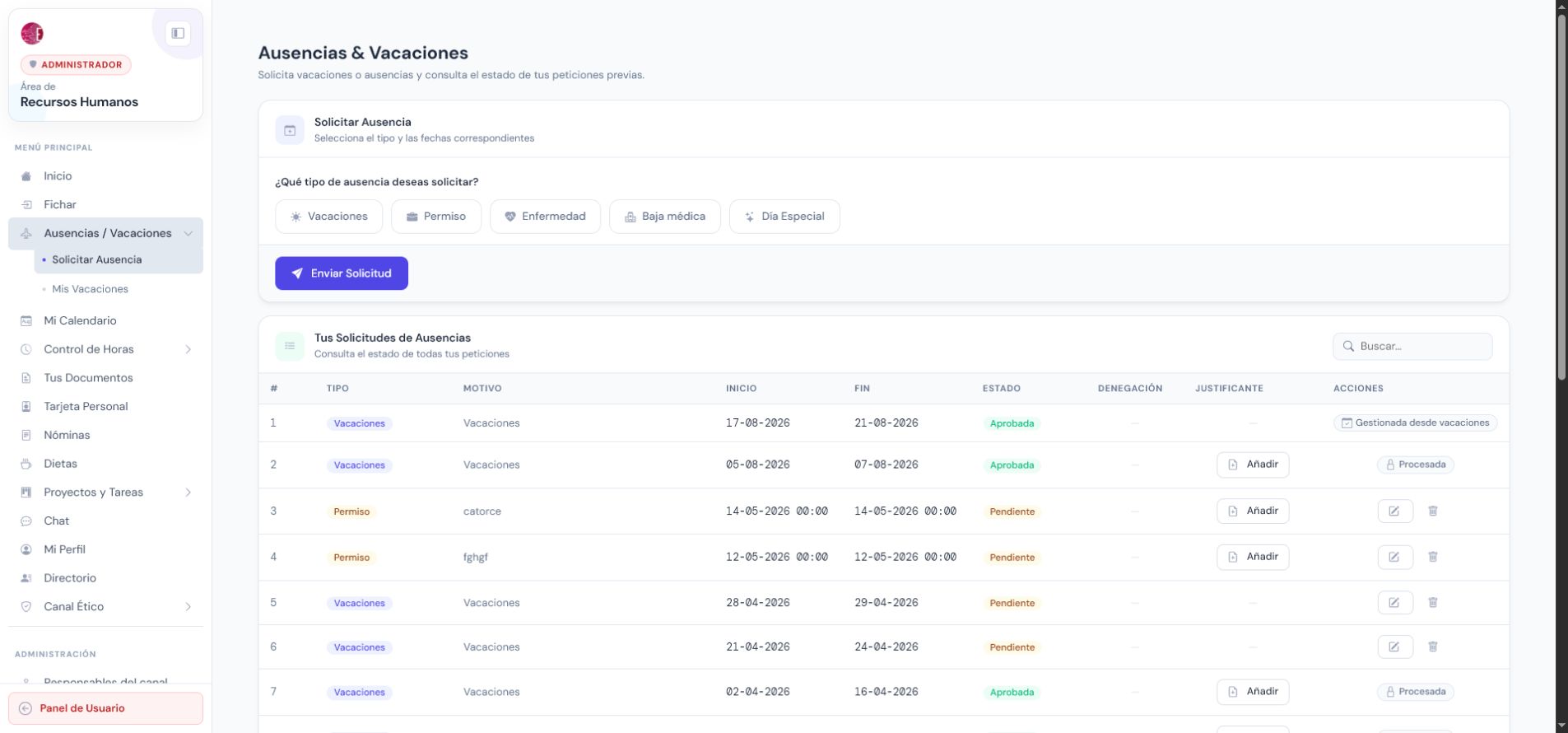
  2. Baja hasta Tus Solicitudes de Ausencias.
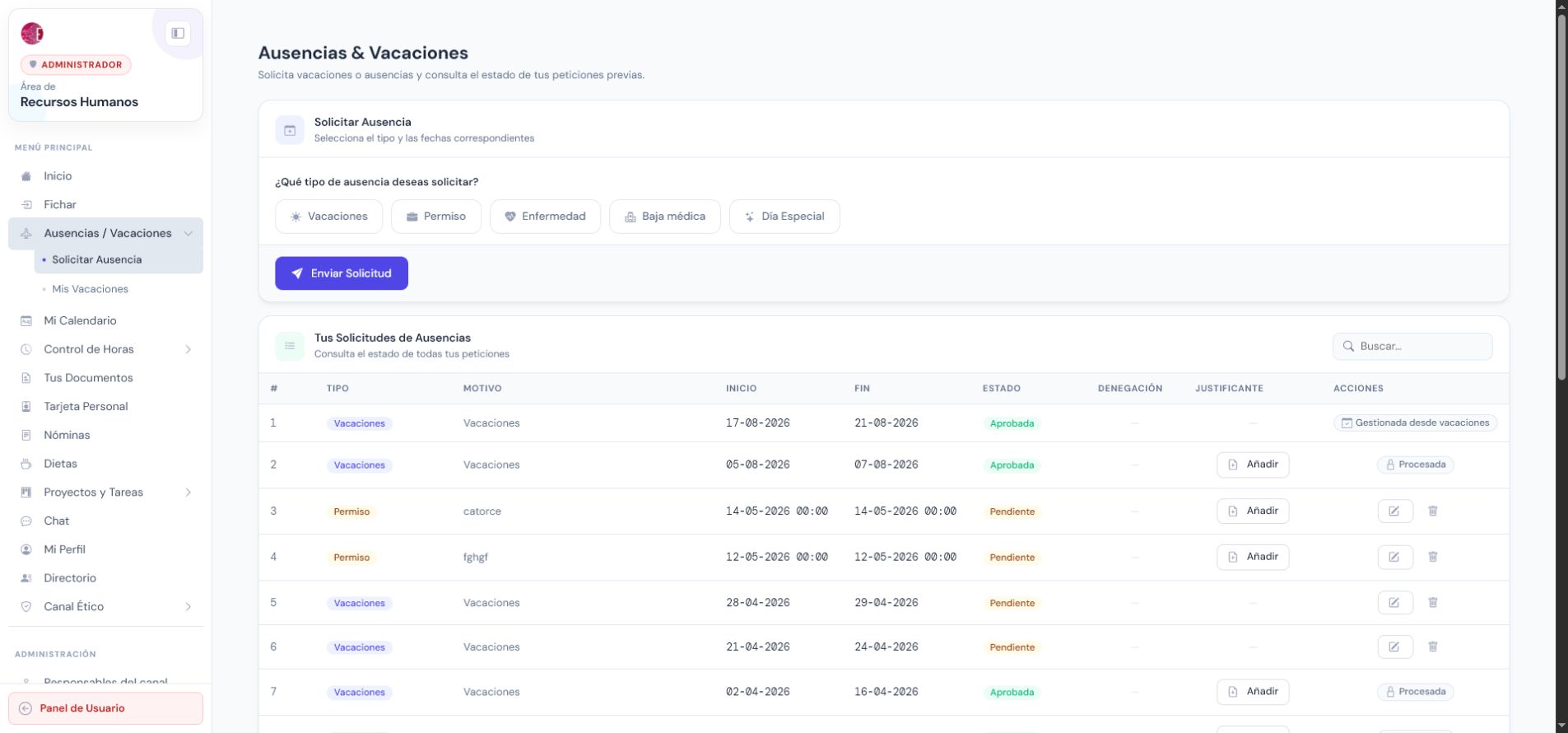
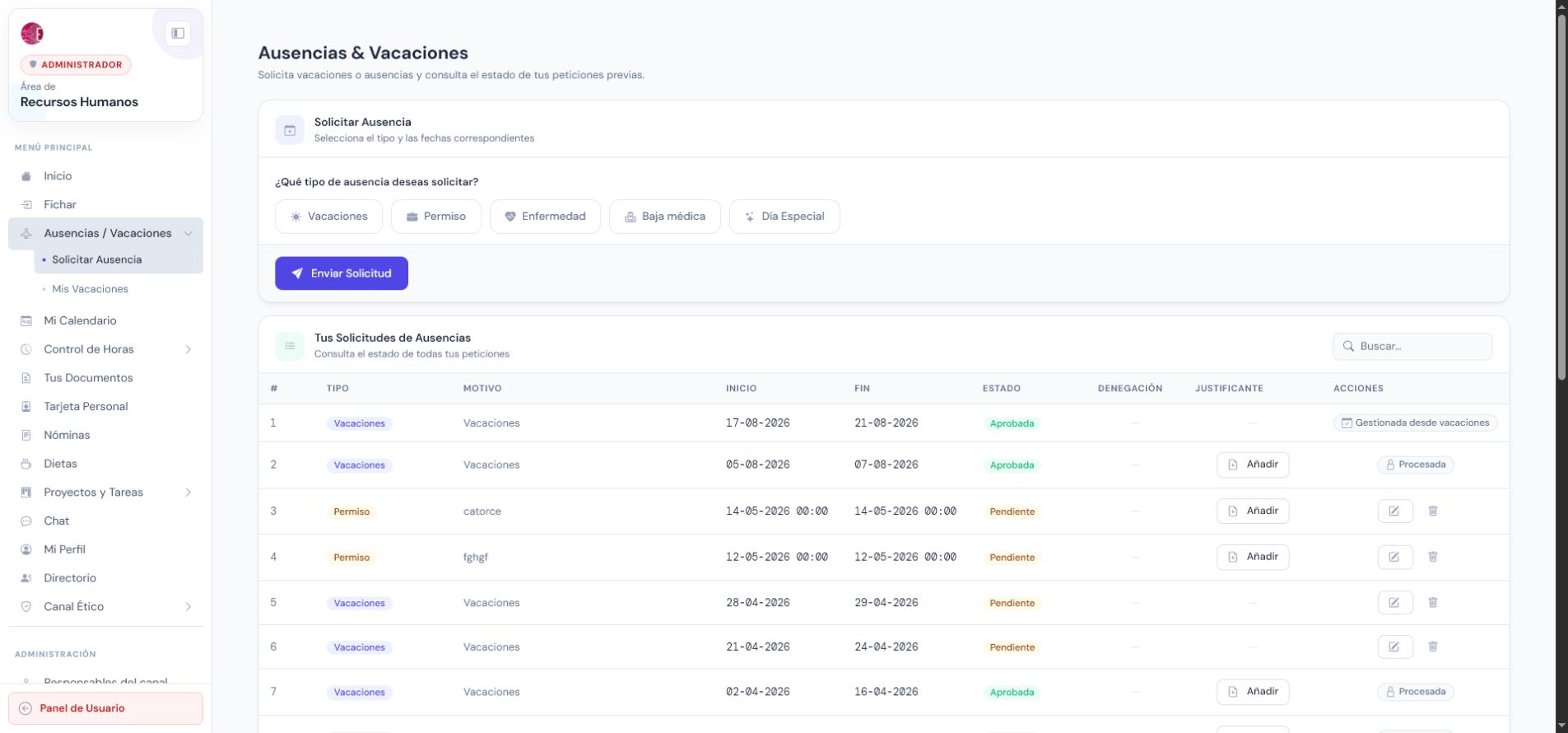
  3. Usa Buscar si necesitas localizar una solicitud concreta.
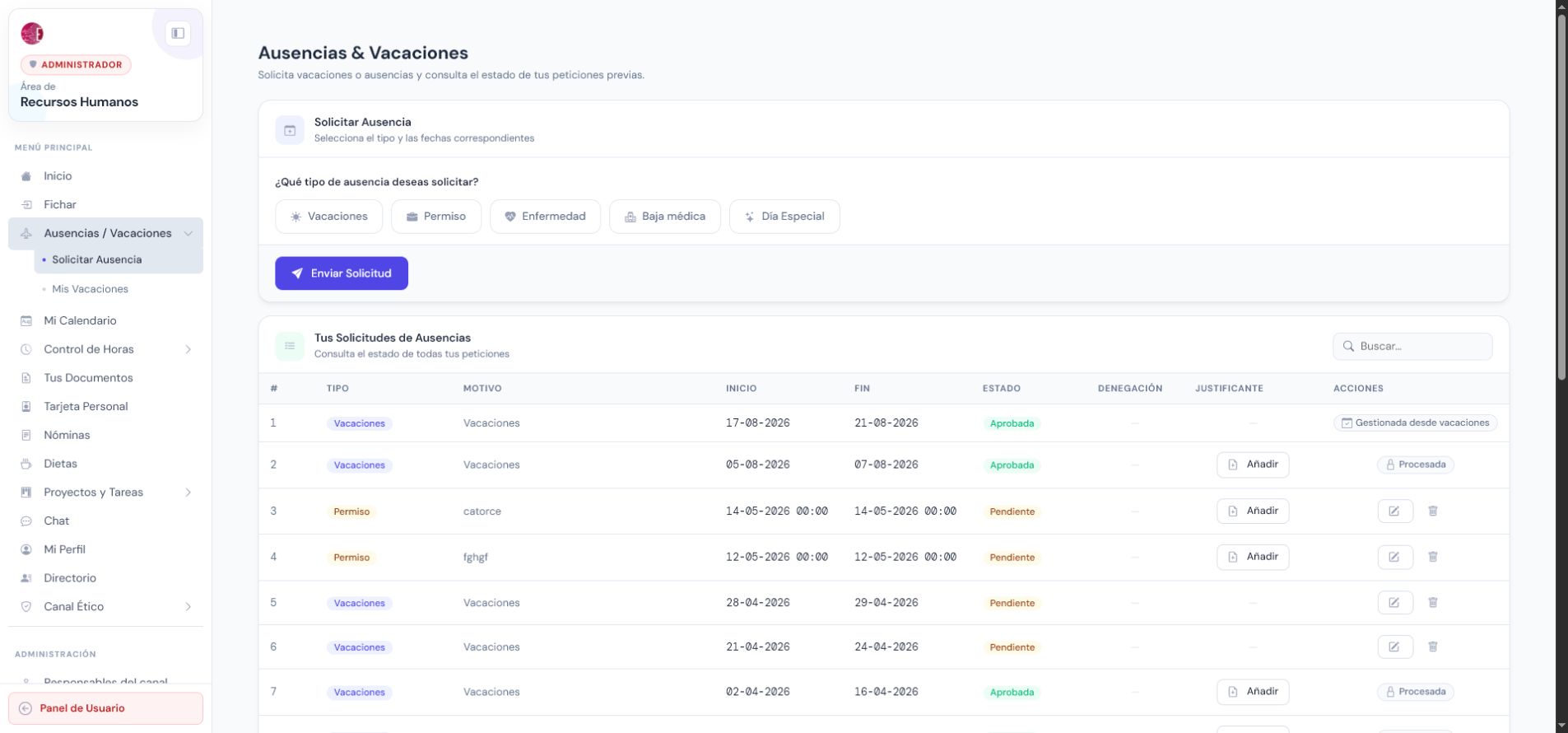
  4. En la fila de la ausencia, pulsa Anadir justificante.
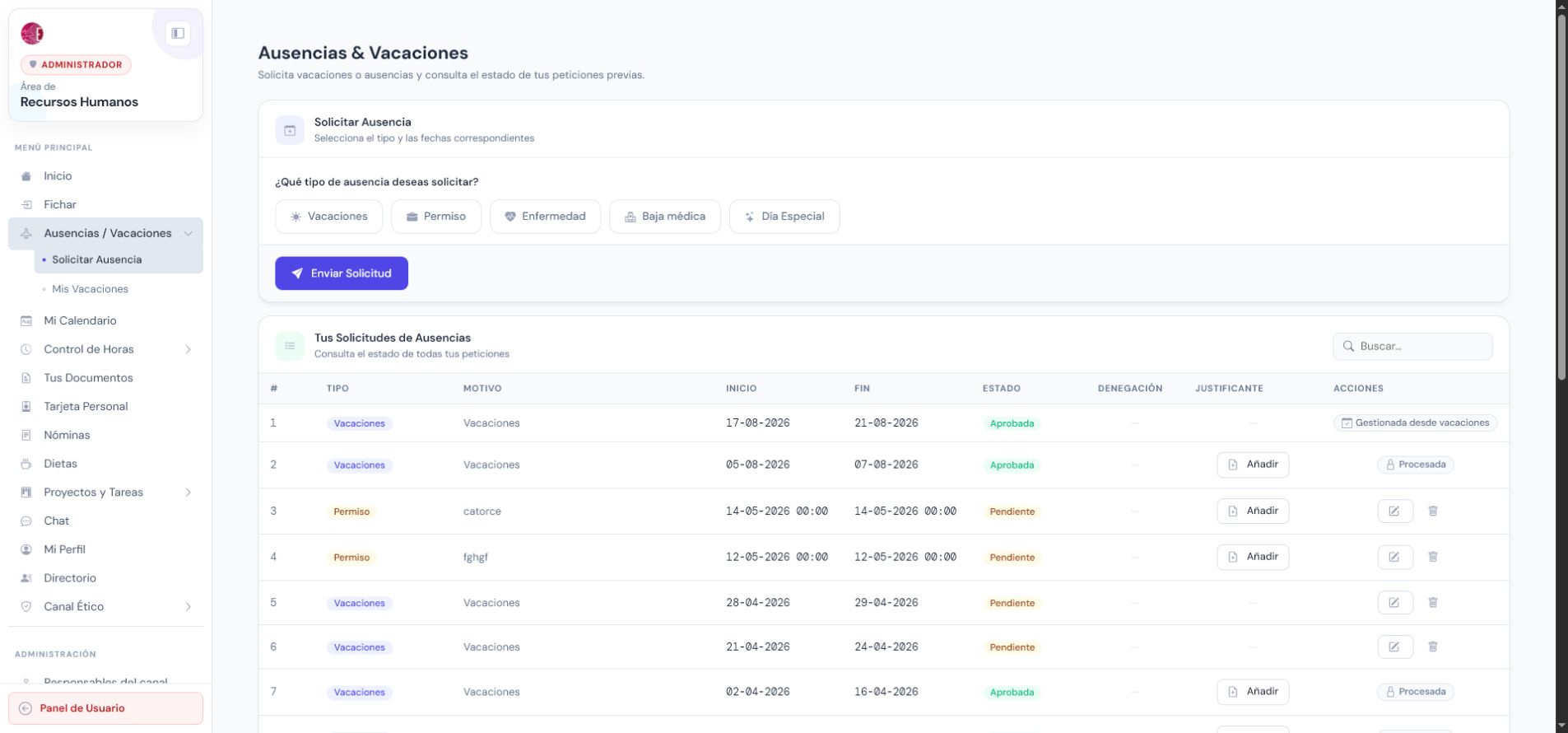
  5. Escribe Nombre del justificante.
  6. Selecciona el archivo en Archivo.
  7. Pulsa Guardar justificante.
  8. Comprueba que la fila muestra accion para Ver justificante.
  9. Abre el justificante para validar que se visualiza correctamente.

Resultado esperado

El justificante queda asociado a la ausencia y disponible para revision.

Notas para soporte

Si el boton no aparece, puede que la ausencia ya tenga justificante o que el estado no permita modificaciones.

Paso a paso: Anadir justificante a ausencia

Adjuntar justificante a una ausencia ya registrada.

Abrir proceso completo
1

Abrir solicitudes

En Ausencias, baja hasta Tus Solicitudes de Ausencias.

Ausencias
Donde hacerlo Empleado > Ausencias
Resultado esperado Se muestra la tabla con las solicitudes del empleado.
Video del paso
Video real del paso: Captura el paso 1 del proceso 'Anadir justificante a ausencia' en 'Empleado > Ausencias'. Muestra la accion: En Ausencias, baja hasta Tus Solicitudes de Ausencias. Resultado esperado: Se muestra la tabla con las solicitudes del empleado. Abrir
Capturas del paso
2

Buscar ausencia

Usa Buscar para localizar la ausencia si hay muchas filas.

Ausencias
Donde hacerlo Empleado > Ausencias
Resultado esperado La tabla queda filtrada.
Video del paso
Video real del paso: Captura el paso 2 del proceso 'Anadir justificante a ausencia' en 'Empleado > Ausencias'. Muestra la accion: Usa Buscar para localizar la ausencia si hay muchas filas. Resultado esperado: La tabla queda filtrada. Abrir
Capturas del paso
3

Abrir modal

Pulsa Anadir justificante en la fila correspondiente.

Ausencias
Donde hacerlo Empleado > Ausencias
Resultado esperado Se abre el modal Anadir justificante.
Video del paso
Video real del paso: Captura el paso 3 del proceso 'Anadir justificante a ausencia' en 'Empleado > Ausencias'. Muestra la accion: Pulsa Anadir justificante en la fila correspondiente. Resultado esperado: Se abre el modal Anadir justificante. Abrir
Capturas del paso
4

Rellenar nombre

Escribe Nombre del justificante.

Ausencias
Donde hacerlo Empleado > Ausencias
Resultado esperado El nombre queda informado.
Video del paso
Video real del paso: Captura el paso 4 del proceso 'Anadir justificante a ausencia' en 'Empleado > Ausencias'. Muestra la accion: Escribe Nombre del justificante. Resultado esperado: El nombre queda informado. Abrir
Capturas del paso
5

Subir archivo

Selecciona el archivo PDF o imagen.

Ausencias
Donde hacerlo Empleado > Ausencias
Resultado esperado El archivo queda listo para guardar.
Capturas del paso
6

Guardar justificante

Pulsa Guardar justificante.

Ausencias
Donde hacerlo Empleado > Ausencias
Resultado esperado La ausencia muestra opcion para ver el justificante.
Capturas del paso

¿Te ha sido util esta guia?

Tu respuesta ayuda a priorizar mejoras y nuevas capturas.