Ir al contenido
Centro de ayuda
Recursos Humanos

Anadir justificante a ausencia

Adjuntar justificante a una ausencia ya registrada.

Ausencias y vacaciones Desde la version rrhh-absences-expenses-approvals-deep-content-2026-07-06
6 pasos guiados
Volver a la guia
1

Abrir solicitudes

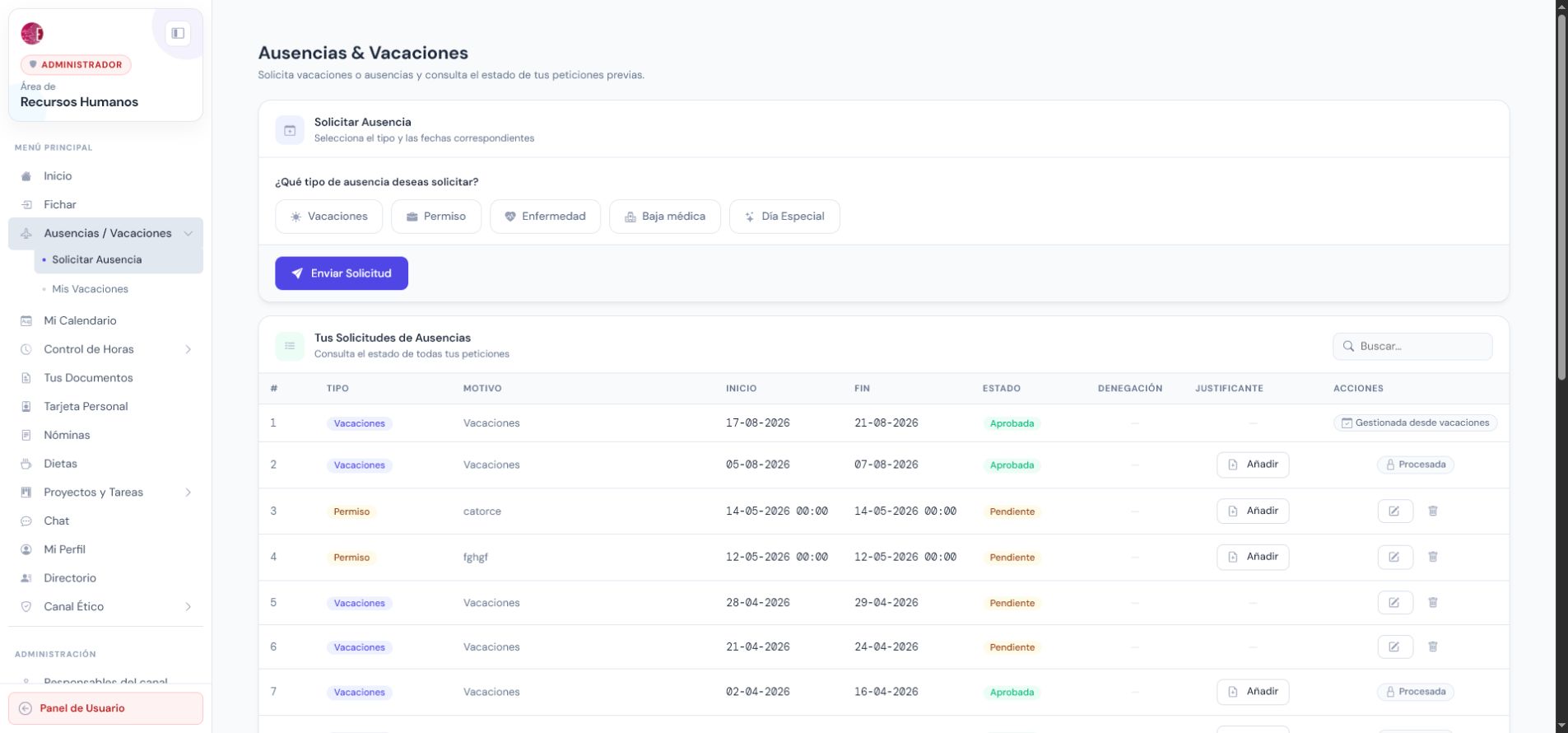
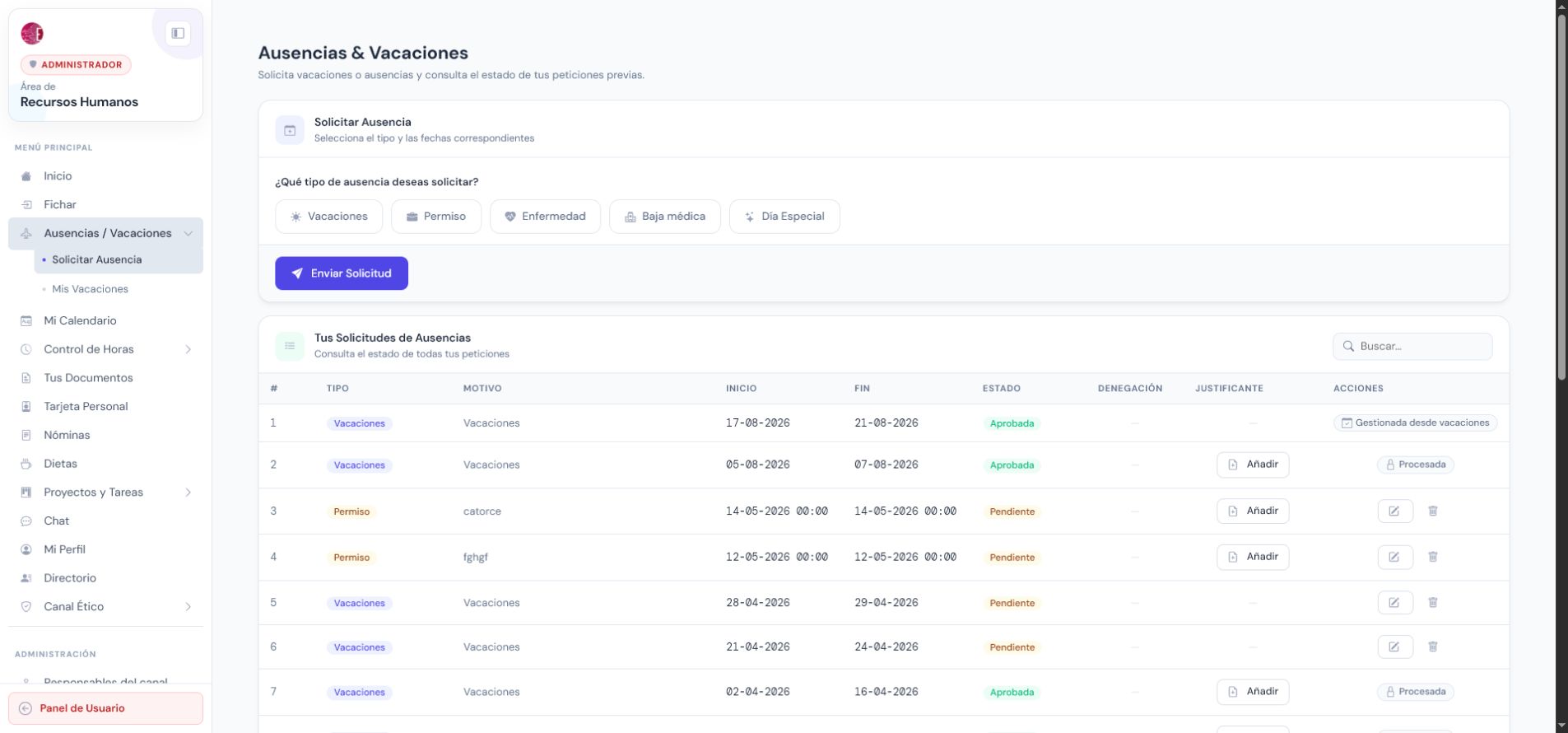
En Ausencias, baja hasta Tus Solicitudes de Ausencias.

Ausencias
Donde hacerlo Empleado > Ausencias
Resultado esperado Se muestra la tabla con las solicitudes del empleado.
Video del paso
Video real del paso: Captura el paso 1 del proceso 'Anadir justificante a ausencia' en 'Empleado > Ausencias'. Muestra la accion: En Ausencias, baja hasta Tus Solicitudes de Ausencias. Resultado esperado: Se muestra la tabla con las solicitudes del empleado. Abrir
Capturas del paso
2

Buscar ausencia

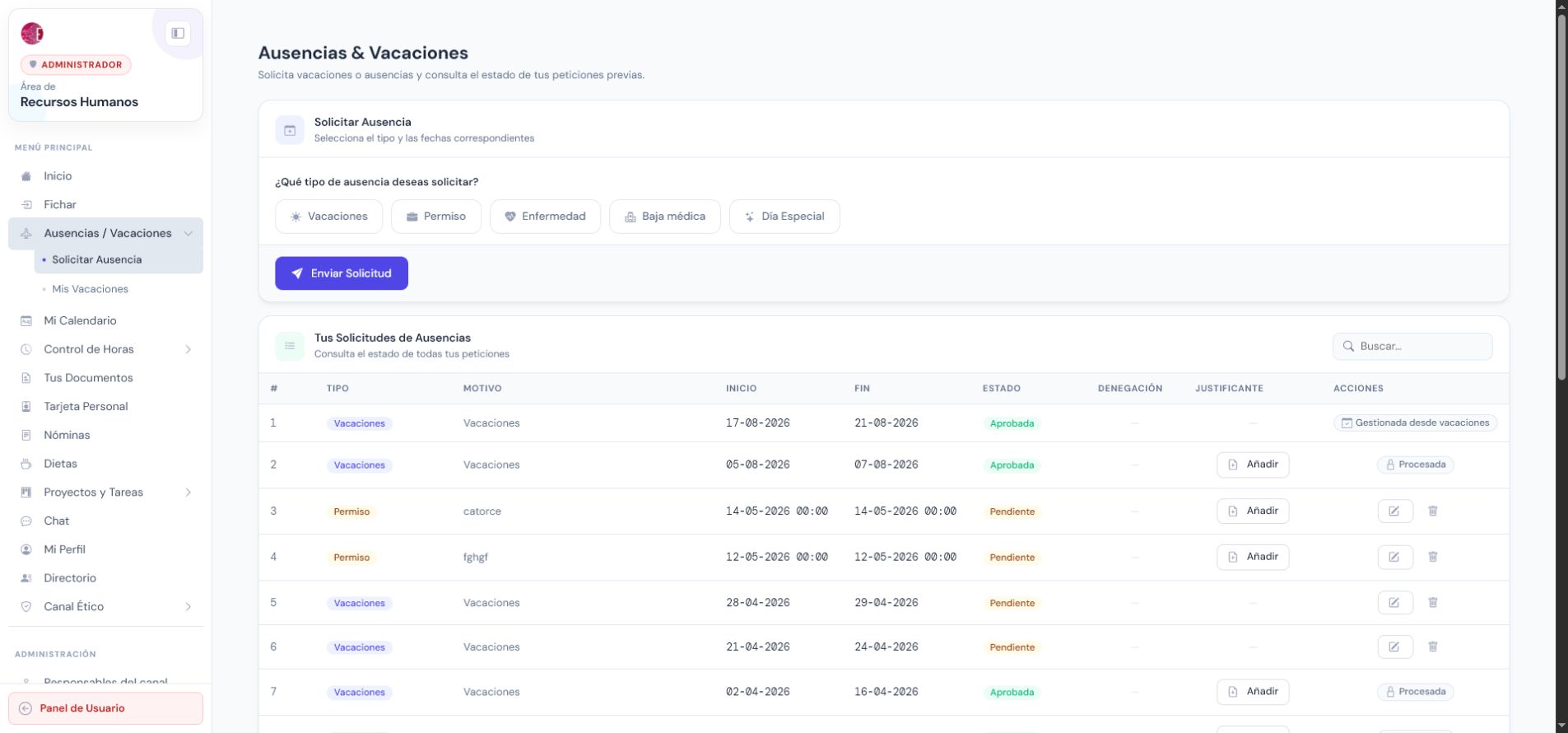
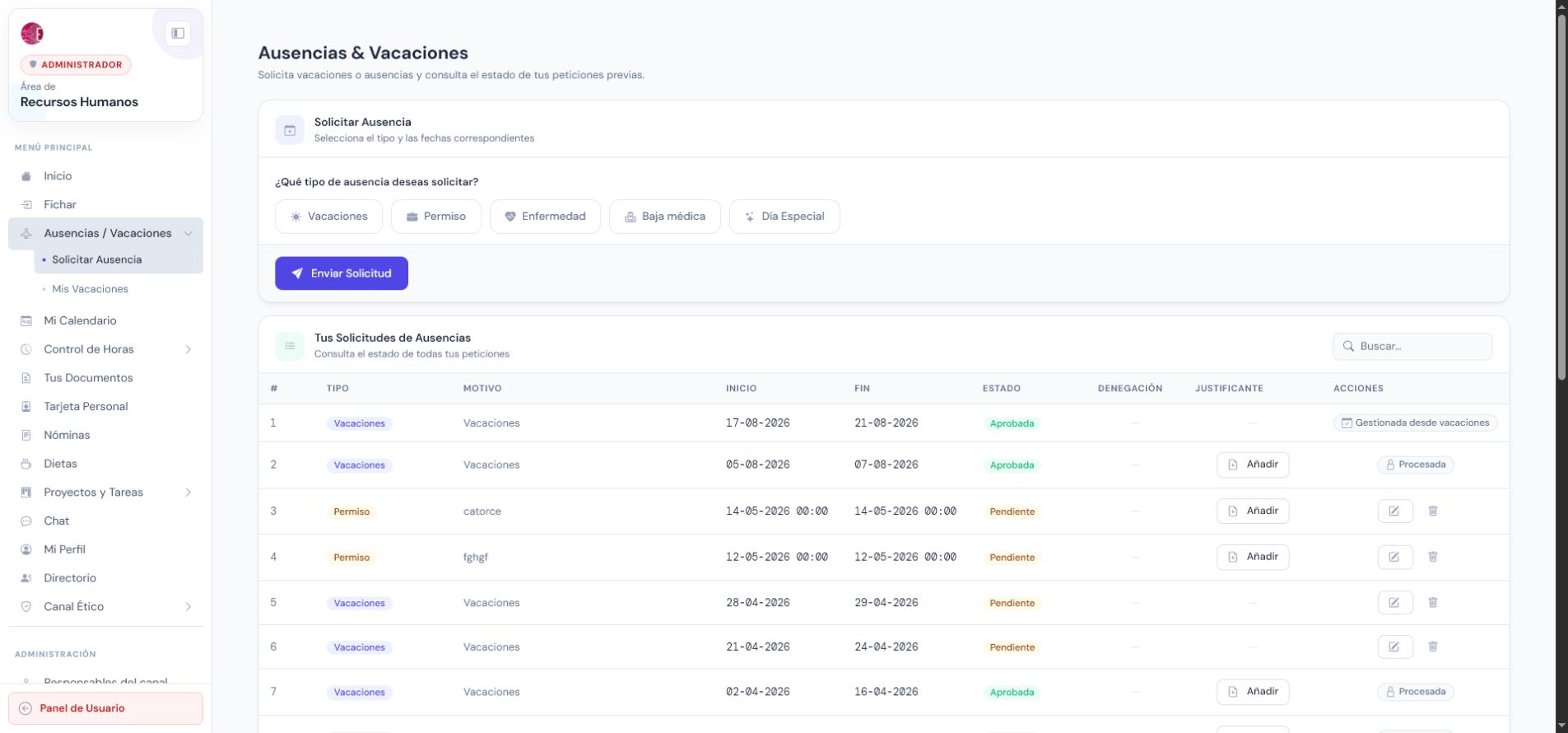
Usa Buscar para localizar la ausencia si hay muchas filas.

Ausencias
Donde hacerlo Empleado > Ausencias
Resultado esperado La tabla queda filtrada.
Video del paso
Video real del paso: Captura el paso 2 del proceso 'Anadir justificante a ausencia' en 'Empleado > Ausencias'. Muestra la accion: Usa Buscar para localizar la ausencia si hay muchas filas. Resultado esperado: La tabla queda filtrada. Abrir
Capturas del paso
3

Abrir modal

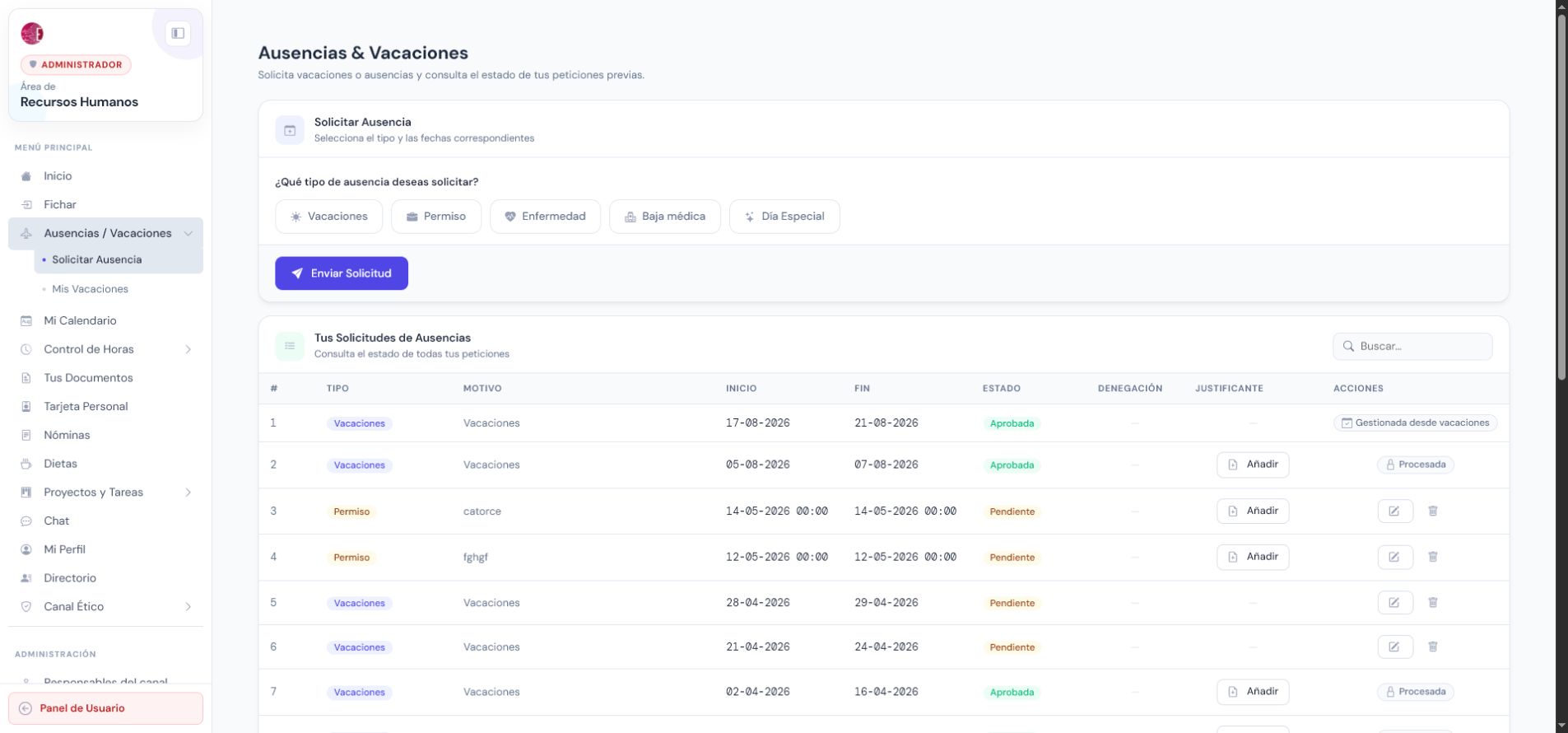
Pulsa Anadir justificante en la fila correspondiente.

Ausencias
Donde hacerlo Empleado > Ausencias
Resultado esperado Se abre el modal Anadir justificante.
Video del paso
Video real del paso: Captura el paso 3 del proceso 'Anadir justificante a ausencia' en 'Empleado > Ausencias'. Muestra la accion: Pulsa Anadir justificante en la fila correspondiente. Resultado esperado: Se abre el modal Anadir justificante. Abrir
Capturas del paso
4

Rellenar nombre

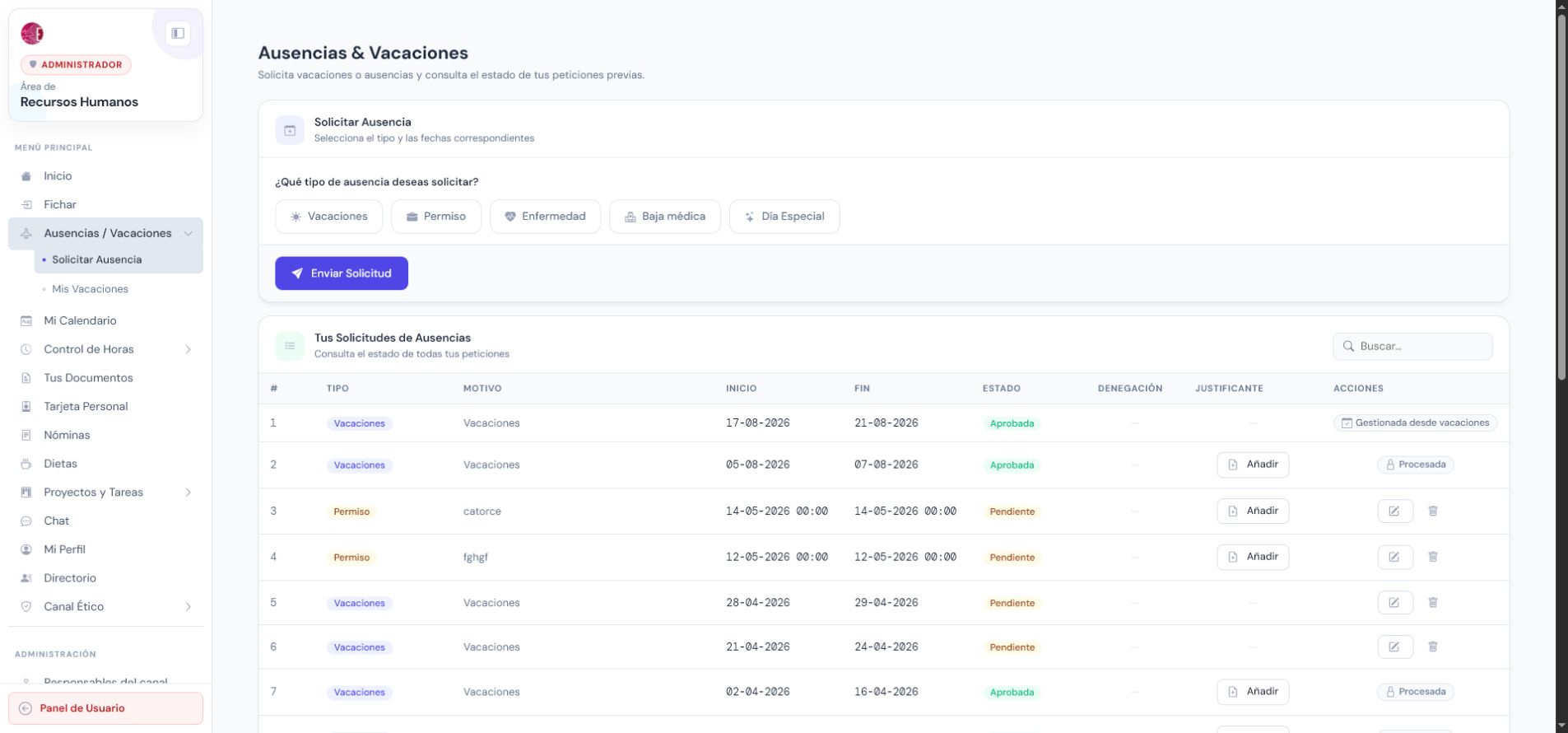
Escribe Nombre del justificante.

Ausencias
Donde hacerlo Empleado > Ausencias
Resultado esperado El nombre queda informado.
Video del paso
Video real del paso: Captura el paso 4 del proceso 'Anadir justificante a ausencia' en 'Empleado > Ausencias'. Muestra la accion: Escribe Nombre del justificante. Resultado esperado: El nombre queda informado. Abrir
Capturas del paso
5

Subir archivo

Selecciona el archivo PDF o imagen.

Ausencias
Donde hacerlo Empleado > Ausencias
Resultado esperado El archivo queda listo para guardar.
Capturas del paso
6

Guardar justificante

Pulsa Guardar justificante.

Ausencias
Donde hacerlo Empleado > Ausencias
Resultado esperado La ausencia muestra opcion para ver el justificante.
Capturas del paso