
Qué revisar si falta un menú o no puedes realizar una acción
Distingue contexto, módulo, permisos y estado del documento.
Antes de empezar
Necesitas acceso al ERP, a la empresa y al ejercicio correspondientes, y permisos para esta gestión. Las opciones dependen de la versión y de los módulos instalados.
Pantalla de referencia
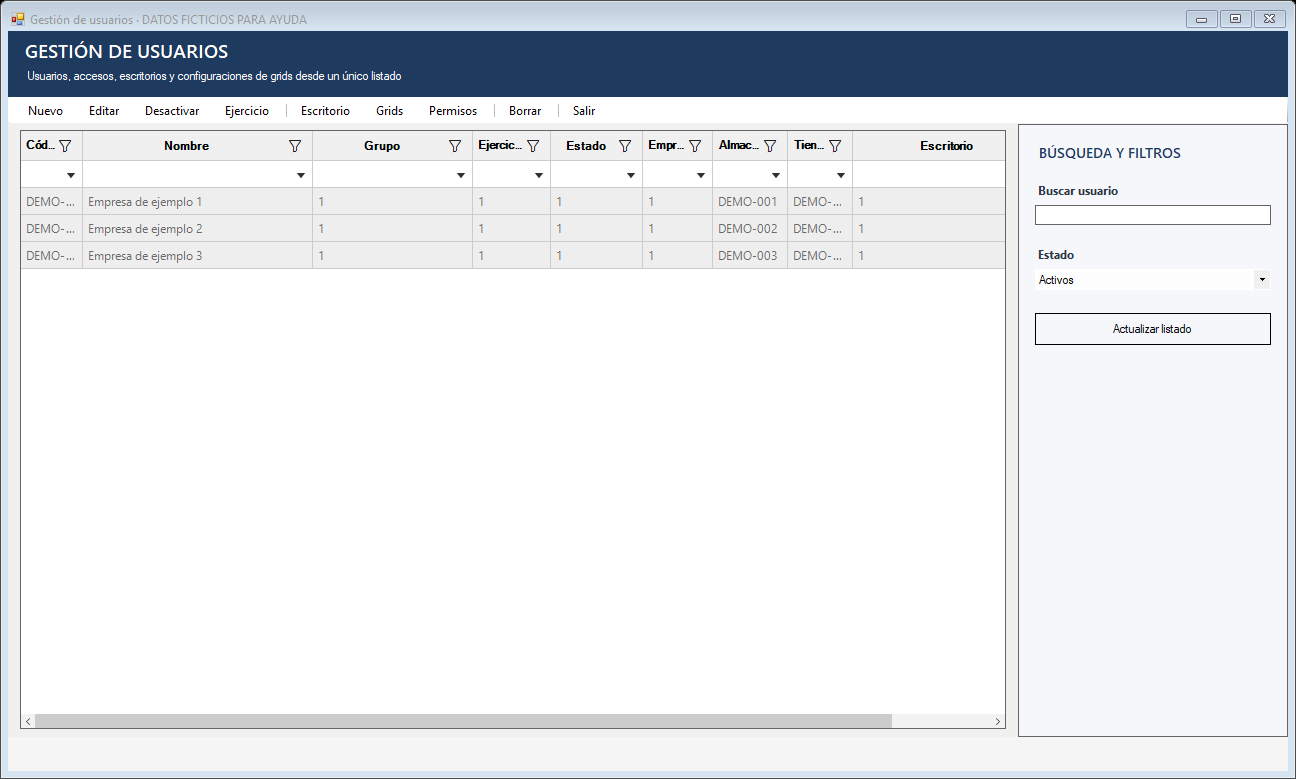
Pulsa la captura para ampliarla. Vista documental del formulario actual con datos ficticios, revisada el 02/11/2026. Los ejemplos no son documentos contabilizados ni operaciones realizadas en una empresa real.
Paso a paso
- Comprueba usuario, empresa y ejercicio con los que has accedido.
- Identifica la pantalla y la acción exacta que falta o aparece deshabilitada.
- Revisa si la función corresponde a un módulo disponible en la instalación.
- Pide al responsable autorizado que compruebe tu grupo y permisos desde la gestión de usuarios.
- Si la acción depende de un documento, contrasta su estado y los bloqueos que indique.
- Vuelve a entrar o recarga la pantalla por el procedimiento indicado y comprueba el resultado.
Comprobar el resultado
Vuelve a consultar el registro o el resultado con los mismos criterios y contrasta la referencia, el estado y los datos de origen. No des por terminada una operación hasta comprobar el resultado que muestra el ERP.
Si algo no coincide
Una guía o un menú visible no concede permisos. No cambies tu acceso ni los permisos de otros usuarios para eludir un bloqueo.
¿Te ha sido util esta guia?
Tu respuesta ayuda a priorizar mejoras y nuevas capturas.