
Cómo asignar a un acreedor una contrapartida predeterminada
Configura la contrapartida en la subcuenta del acreedor y verifica su propuesta en una factura nueva.
Antes de empezar
Necesitas permiso para mantener subcuentas y conocer la cuenta de gasto aprobada para ese acreedor. La subcuenta del acreedor identifica al tercero; la contrapartida identifica la cuenta que se propondrá para el desglose contable de su factura. No son el mismo campo.
Los códigos de las capturas son ficticios: selecciona las subcuentas existentes y autorizadas de tu empresa.
Paso a paso: identificar la subcuenta del acreedor
- Abre Mantenimiento de Proveedores/Acreedores y busca la ficha existente del acreedor.
- Comprueba identificación y nombre. Localiza y anota Cuenta Proveedor, que identifica su subcuenta contable, sin crear otra ficha ni cambiar esa subcuenta para resolver una contrapartida.
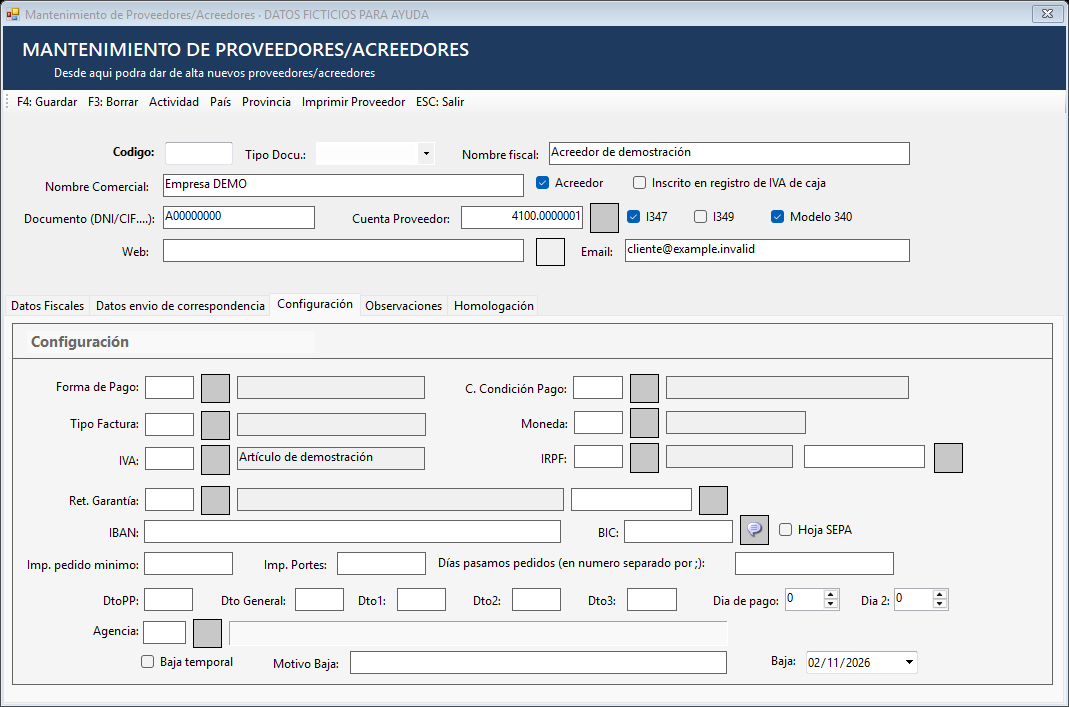
Localizar la subcuenta contable asociada a la ficha existente del acreedor. Pulsa para ampliar. Formulario real representado con datos ficticios el 02/11/2026; no se ha ejecutado ninguna operación contable.
Paso a paso: guardar la contrapartida
- En Contabilidad, abre Subcuentas o Mantenimiento de SubCuentas y busca la subcuenta exacta del acreedor. La pantalla puede separar Código Cuenta y Código Subcuenta.
- Comprueba que has abierto la subcuenta correcta. La descripción puede quedar protegida cuando pertenece a un cliente o proveedor; eso no significa que debas crear otra subcuenta.
- En Contrapartida, selecciona la subcuenta de gasto que deba proponerse habitualmente. Puedes usar el botón de búsqueda o F2 estando dentro de ese campo.
- Sal del campo y contrasta la descripción que muestra el ERP. Verifica el código completo y el nombre antes de guardar.
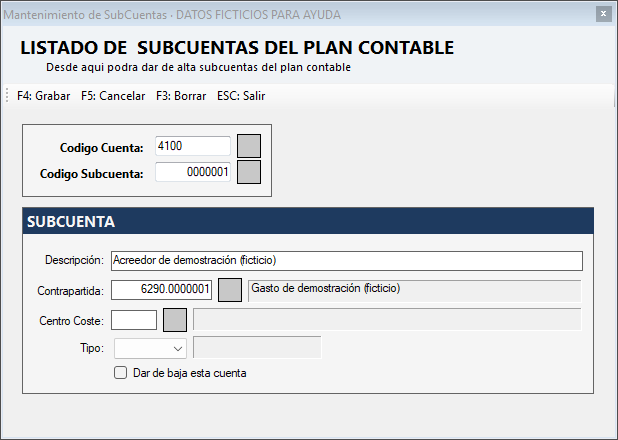
Informar Contrapartida y comprobar su descripción en la subcuenta del acreedor. Pulsa para ampliar. Formulario real representado con datos ficticios el 02/11/2026; no se ha ejecutado ninguna operación contable.
- Pulsa F4: Grabar. Vuelve a abrir la misma subcuenta para comprobar que la contrapartida se ha conservado.
Paso a paso: comprobar la propuesta
- Abre una factura recibida nueva para ese acreedor y comprueba que utiliza la misma subcuenta de tercero.
- Revisa la contrapartida de una línea contable nueva antes de guardar. El código revisado consulta primero la contrapartida de esa subcuenta; cuando no hay una definida, puede utilizar la configuración general de compras o proveedores/acreedores.
- Si estabas haciendo una prueba, cancela el documento sin grabarlo. Si es una factura real, continúa con la guía de factura de gasto y revisa cada línea.
Comprobar el resultado
El valor debe persistir al reabrir la subcuenta del acreedor y proponerse al preparar el desglose de una factura nueva. Comprueba el código y la descripción; que aparezca un valor general no demuestra que la configuración particular esté guardada.
Si algo no coincide
Comprueba que editaste la subcuenta del acreedor y no una de gasto o la de otro tercero. Revisa que la factura utiliza ese mismo acreedor y subcuenta. No des por corregidas facturas anteriores ni líneas ya informadas al cambiar este valor: revísalas por su propio circuito, sin modificar datos históricos en bloque.
¿Te ha sido util esta guia?
Tu respuesta ayuda a priorizar mejoras y nuevas capturas.