
Cómo contabilizar una factura de gasto
Registra una factura recibida de un acreedor, revisa sus contrapartidas y comprueba el asiento.
Antes de empezar
Ten a mano la factura original y comprueba que no esté ya registrada. Confirma empresa, ejercicio, acreedor o proveedor y la subcuenta de gasto indicada por el responsable contable. Esta guía trata el registro contable de una factura recibida; si el documento procede de una compra de artículos ya registrada, contrasta primero ese origen para no duplicarlo.
Paso a paso: identificar la factura
- En Contabilidad, abre Facturas recibidas o Mantenimiento de Facturas Recibidas.
- Localiza el acreedor/proveedor y comprueba su subcuenta contable. No uses la subcuenta de gasto en el campo del acreedor: son datos distintos.
- Revisa la serie y número interno y completa el número de factura del proveedor tal como aparece en el original. Contrasta Fecha real Fact., Fecha Devengo IVA y Fecha Reg. Contable con los datos y el criterio de registro de la empresa; revisa también la Fecha Valor de las líneas.
- Comprueba el ejercicio al que estás registrando y que este permite nuevos documentos. Si el ERP indica que una fecha está fuera del rango del ejercicio, revisa las fechas y el contexto antes de guardar.
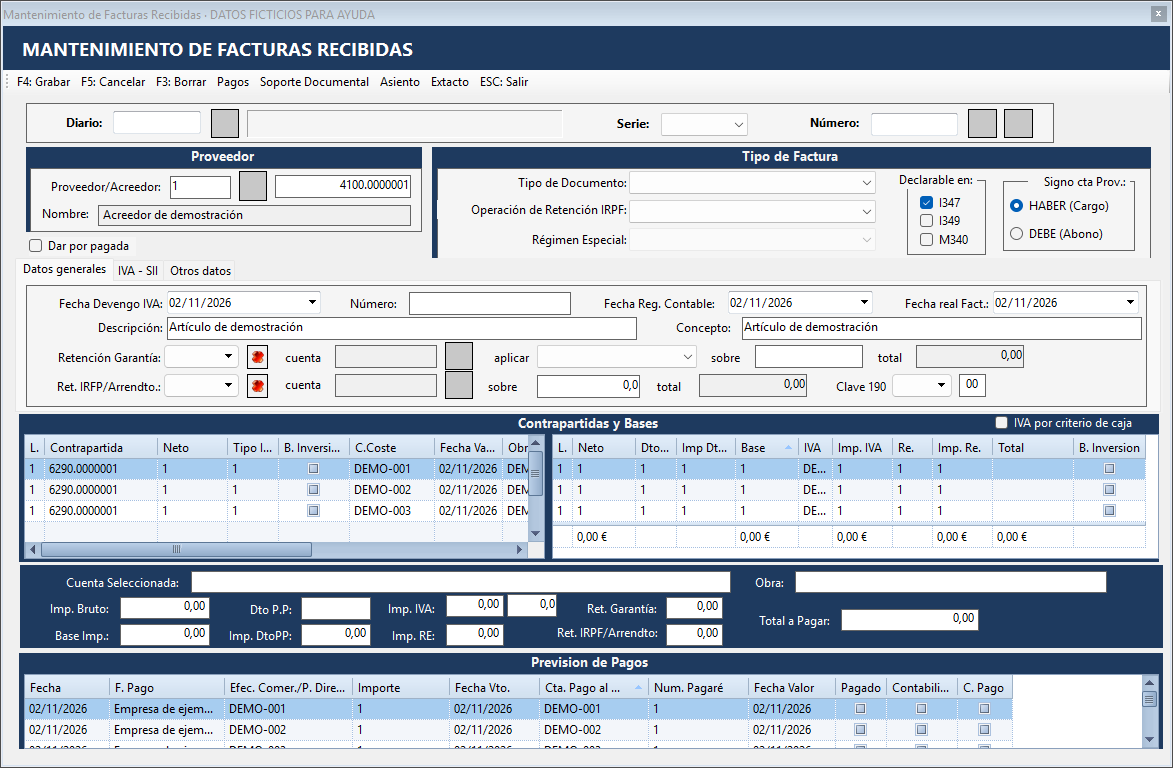
Identificación del acreedor, desglose contable y previsión de pagos de la factura recibida. Pulsa para ampliar. Formulario real representado con datos ficticios el 02/11/2026; no se ha ejecutado ninguna operación contable.
Paso a paso: desglose y contrapartida
- En las líneas contables, informa el concepto o desglose disponible, la base o importe neto y la contrapartida de gasto de cada línea. Revisa el tipo de IVA y los demás datos que correspondan al original y a la configuración de la empresa.
- Si el acreedor tiene una contrapartida predeterminada, comprueba la que propone el ERP. La propuesta ayuda a introducir el dato; no sustituye la revisión de cada factura.
- Si necesitas que se proponga habitualmente otra cuenta, revisa la contrapartida predeterminada del acreedor. Si solo afecta a esta factura, revisa la línea concreta sin cambiar por ello el valor general.
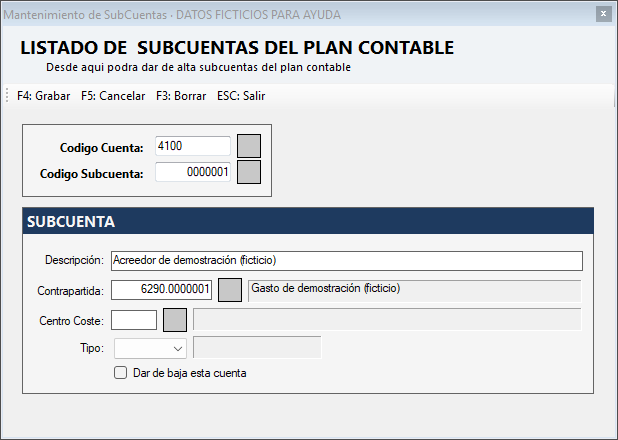
La contrapartida predeterminada pertenece a la subcuenta del acreedor; los códigos de esta captura son ficticios. Pulsa para ampliar. Formulario real representado con datos ficticios el 02/11/2026; no se ha ejecutado ninguna operación contable.
- Contrasta bases, cuotas, retenciones cuando procedan y total con la factura original. Si contiene varias naturalezas de gasto o tipos impositivos, revisa su desglose sin concentrarlos automáticamente en una sola línea.
- Revisa forma/condición de pago y los vencimientos o previsiones. Estos datos no acreditan que el pago se haya realizado.
Paso a paso: guardar y revisar el asiento
- Pulsa F4: Grabar cuando los datos sean correctos y espera la confirmación. Si el ERP rechaza la serie, fecha, ejercicio o estado de la factura, corrige la causa indicada antes de repetir.
- Vuelve a abrir el registro por su referencia y entra en Asiento. Contrasta acreedor, cuentas de contrapartida, impuestos, fecha e importes con el documento; comprueba que el asiento está cuadrado.
- Adjunta el original mediante Soporte Documental o el acceso documental disponible, guardando primero el registro si se solicita. Abre de nuevo el adjunto para comprobar la asociación.
- Consulta Pagos para el seguimiento. No registres otra factura ni otro pago solo porque una previsión siga pendiente de revisar.
Comprobar el resultado
La factura debe quedar localizable por su referencia interna y por los datos del proveedor, con el mismo total que el original, las contrapartidas revisadas, un asiento cuadrado y los vencimientos previstos. Comprueba el adjunto y conserva la referencia del asiento.
Si algo no coincide
Si el proceso se interrumpe, comprueba primero si la factura y el asiento ya existen antes de reintentarlo. Si la contrapartida no es la esperada, revisa la subcuenta del acreedor y las líneas ya introducidas: cambiar el valor predeterminado no demuestra que se hayan corregido documentos anteriores. Una factura presentada o un ejercicio cerrado pueden impedir la modificación.
¿Te ha sido util esta guia?
Tu respuesta ayuda a priorizar mejoras y nuevas capturas.