
Configurar el formato impreso del ticket
Ajusta la plantilla a la impresora y al ancho de papel del puesto.
Configuración y soporte
Actualizada 10/11/2026
2 recurso(s) visuales
Ajusta la plantilla a la impresora y al ancho de papel del puesto.
Acceso orientativo · TPV › Formato de tickets / Gestión de Tiendas. Comprueba empresa, ejercicio y permisos.
Paso a paso
- Abre el editor Formato de Tickets. Identifica la plantilla que utiliza la tienda y guarda una copia de referencia de la configuración antes de modificarla.
- Elige el número de columnas adecuado al papel y a la fuente de la impresora. Configura cabecera, líneas de artículos, totales y pie.
- Usa los campos de la plantilla para identificar empresa, fecha, serie, número e importes según corresponda. Comprueba que las descripciones largas no ocultan valores.
- Graba la plantilla y selecciónala en Formato visual ticket de la ficha de tienda cuando corresponda. Revisa la impresora y el formato utilizado en ese puesto.
- Prueba la salida con datos ficticios, artículos de descripción larga y distintos medios de pago. Revisa márgenes, caracteres, salto de líneas y totales en el papel.
Pantallas de referencia
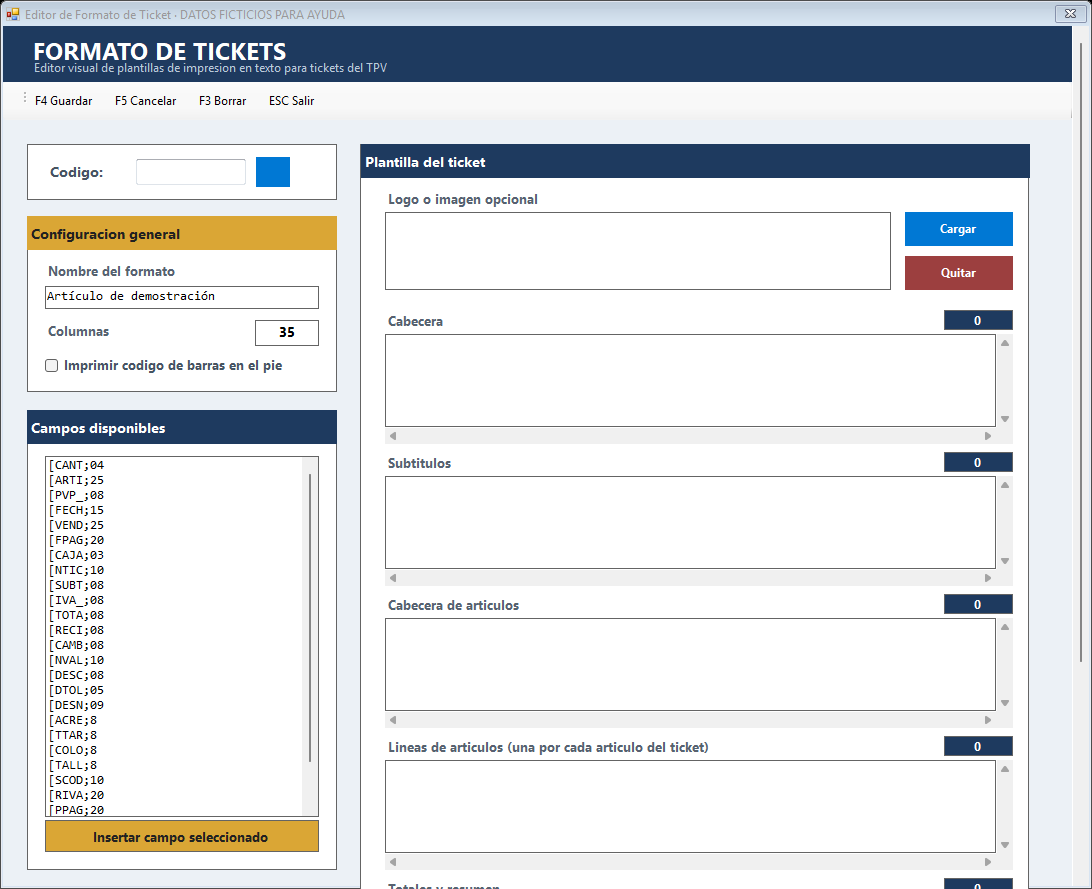
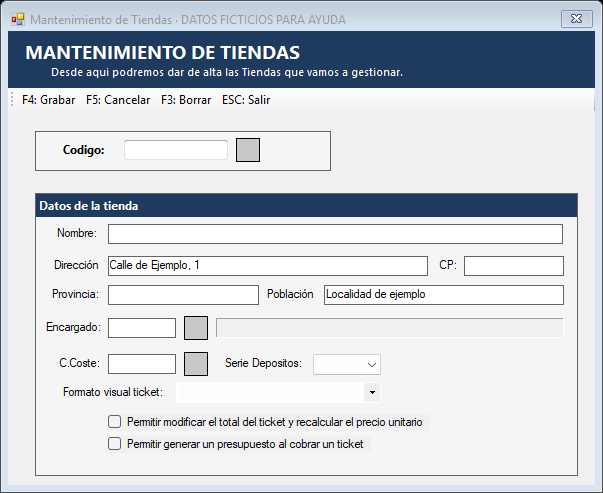
Formularios de ERTIA ERP con datos ficticios. Pulsa para ampliar.
Comprobar el resultado
Una prueba en el dispositivo previsto reproduce los datos completos y la tienda utiliza la plantilla que se acaba de verificar.
Ejemplo con datos ficticios
Empieza por 40 columnas si es la capacidad del dispositivo de ejemplo y ajusta el ancho tras revisar la impresión.
Guías relacionadas
¿Te ha sido util esta guia?
Tu respuesta ayuda a priorizar mejoras y nuevas capturas.