
Dudas frecuentes del onboarding: contratos, plantillas, acceso y firma
Respuestas a las preguntas que suelen aparecer al preparar y completar una incorporación.
Antes de empezar
Localiza primero si la duda corresponde a administración o al trabajador y confirma la versión disponible.
Pantallas de referencia
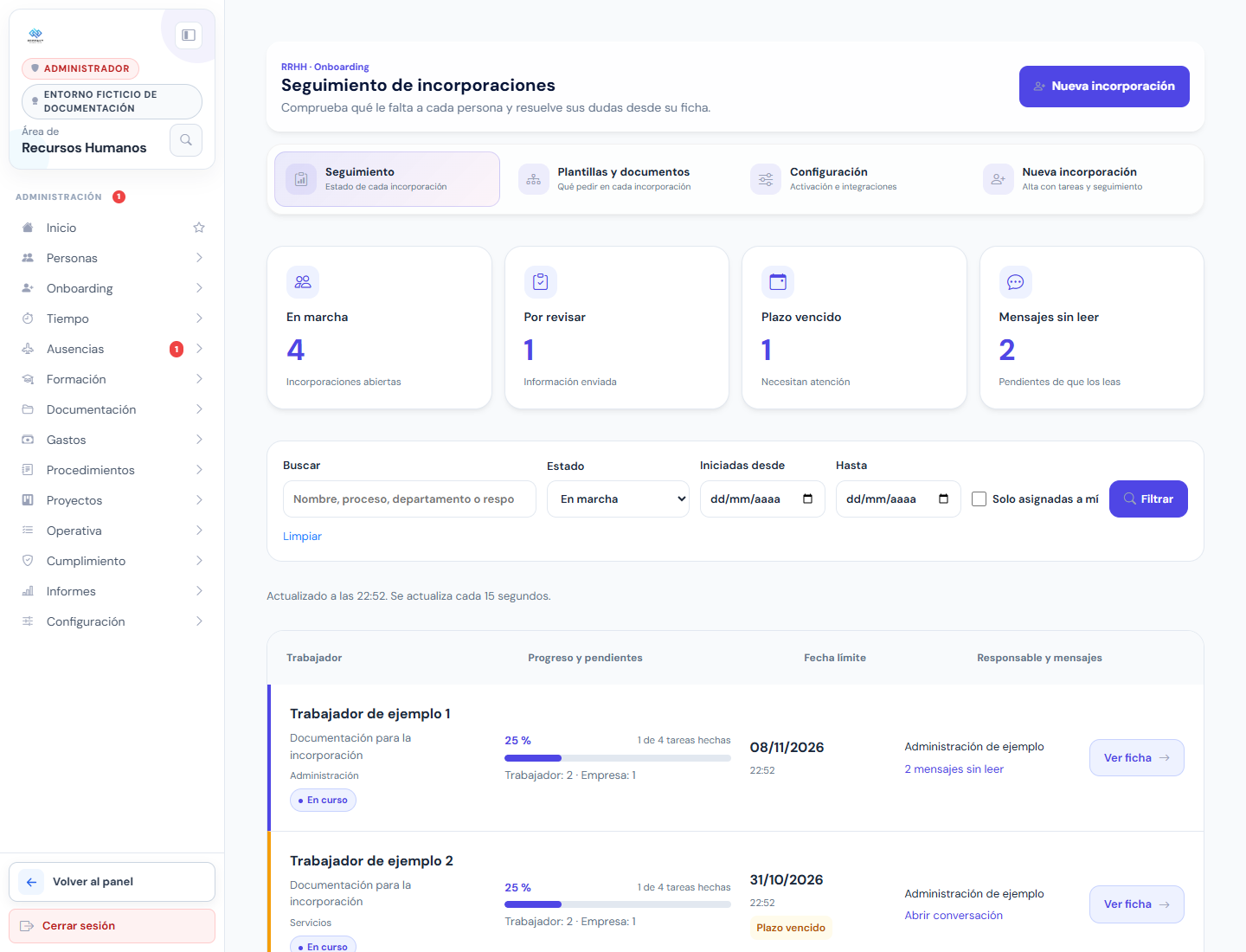
Seguimiento de las incorporaciones de ejemplo. Pulsa la imagen para ampliarla.
Interfaz real de RRHH con datos ficticios, revisada el 01/11/2026. Los menús y opciones dependen de la versión, los permisos y los servicios instalados.
Paso a paso
- Si necesitas subir un contrato concreto, abre la ficha de esa incorporación y busca Documentos y tareas.
- Si el PDF es igual para todos, revisa Documentos comunes de la plantilla; las copias y respuestas son individuales.
- Si se trata de un documento que aporta el empleado, crea una petición o tarea que indique qué archivo necesitas.
- Para completar un PDF escaneado, utiliza el editor de campos cuando esté disponible; un escaneo por sí solo no ofrece campos rellenables.
- Si has modificado una plantilla y el proceso ya estaba empezado, revisa la acción explícita para añadir los documentos comunes que falten.
- Para entrar al proceso utiliza el enlace personal vigente. La cuenta habitual de RRHH es un acceso diferente.
- Para colocar la firma o firmar todas las hojas, revisa la configuración del documento antes de asignarlo y sigue la guía correspondiente.
Comprobar el resultado
Puedes identificar la pantalla adecuada y continuar con una guía específica.
Si algo no coincide
Las capturas muestran la interfaz actual con datos ficticios. Si no aparece un botón descrito, comprueba primero el estado del proceso, los permisos y la versión con soporte.
Preguntas que nos han planteado
Ya tengo una plantilla: ¿dónde adjunto los cinco documentos de una persona?
En su ficha, en Documentos y tareas → Adjuntar documento para firma. Repite el adjunto para cada PDF individual. Ver los pasos.
El protocolo o formulario es igual para todos: ¿tengo que subirlo cada vez?
La opción de documentos comunes permite prepararlo en la plantilla. Cada incorporación recibe su copia. Configurar documentos comunes.
¿Cómo marco No acepto y firmo el documento?
El trabajador elige su respuesta, revisa el PDF y después confirma la firma por separado. Completar y firmar.
¿Puedo poner la firma en el lateral y pedirla en cada hoja?
En la versión que ofrece estas opciones, coloca el recuadro y activa Firmar todas las páginas antes de adjuntar. Configurar posición y páginas.
¿Cambiar la plantilla cambia lo que ya han firmado?
No. Para procesos abiertos utiliza la acción de añadir los documentos comunes que falten; se conserva lo ya asignado y firmado. Actualizar una incorporación abierta.
¿Por qué no puedo entrar o el enlace anterior no funciona?
Puede haber caducado o haberse regenerado. Administración puede revisar el enlace vigente en la ficha. Gestionar el acceso.
He subido los archivos: ¿ya está todo terminado?
Comprueba las tareas obligatorias y el envío a revisión. La empresa revisa la incorporación y puede pedir cambios. Completar tus tareas.
¿La firma del trabajador recoge también la de la empresa?
No presupongas que son el mismo circuito. Estas guías describen la firma del trabajador; confirma con administración cómo se gestiona la firma de la empresa. La opción de todas las páginas es una configuración del proceso y no confirma por sí misma un cambio normativo.
¿Te ha sido util esta guia?
Tu respuesta ayuda a priorizar mejoras y nuevas capturas.