
Añadir, descargar y eliminar adjuntos
Puedes conservar documentación o archivos relacionados con una credencial en su pestaña Adjuntos.
Contraseñas
Actualizada 02/11/2026
1 recurso(s) visuales
Añadir, descargar y eliminar adjuntos
Puedes conservar documentación o archivos relacionados con una credencial en su pestaña Adjuntos.
Quién puede hacerlo: Usuario autorizado a la ficha; Editar o superior para subir y eliminar.
Paso a paso
- Abre la ficha y selecciona Adjuntos.
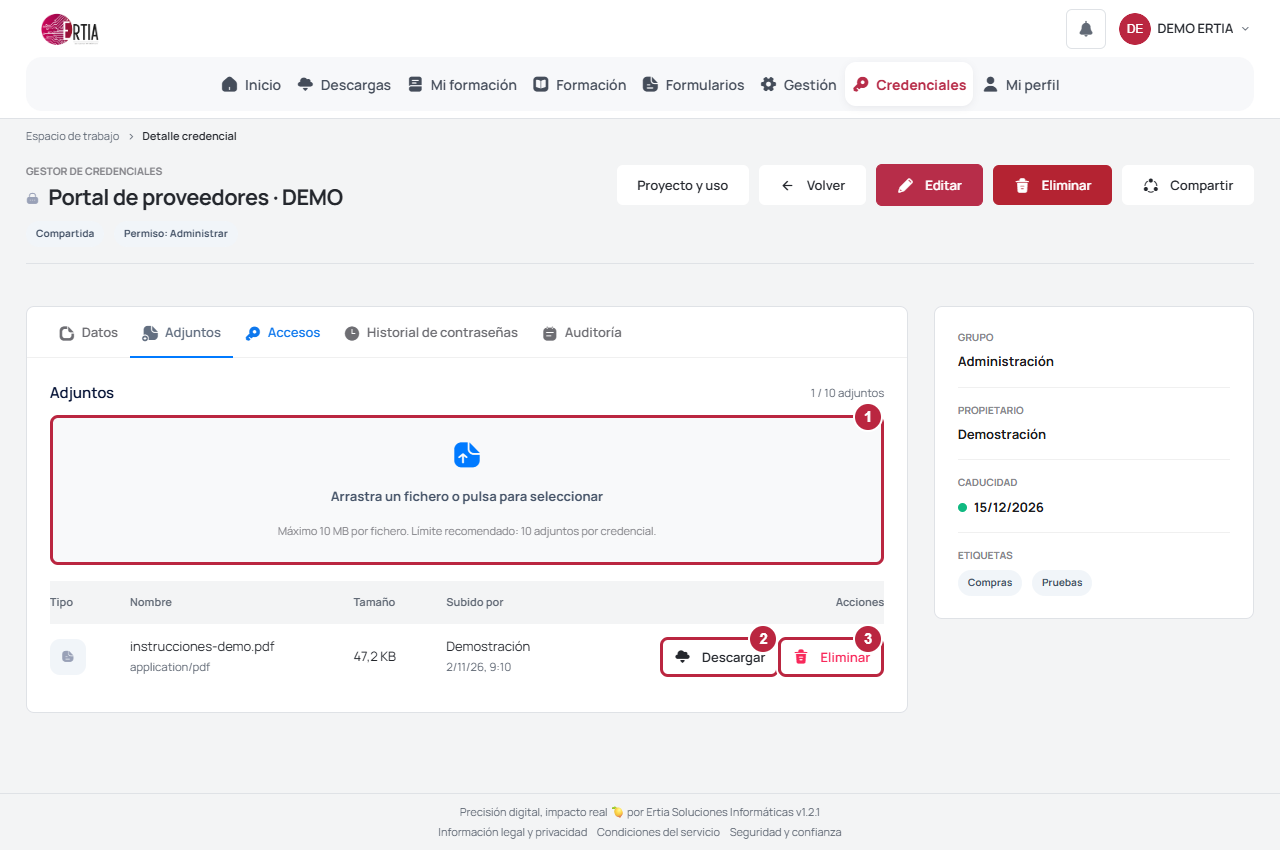
- Con permiso de edición, pulsa el área de carga (1) o arrastra un fichero sobre ella. La pantalla muestra como referencia 10 MB por fichero y diez adjuntos; la instalación puede aplicar sus propios límites.
- Espera a que termine la carga y comprueba nombre, tipo y tamaño en la tabla.
- Pulsa Descargar (2) para obtener un archivo. Confirma tu identidad cuando se solicite y elige su ubicación en tu equipo.
- Para retirar uno, pulsa Eliminar (3) y confirma. Revisa primero que es el archivo correcto.
Opciones señaladas
Resultado esperado
El archivo aparece en la lista o queda descargado en tu dispositivo.
Ten en cuenta
Eliminar un adjunto es definitivo; no sigue la papelera de credenciales. La copia descargada queda bajo tu control fuera del gestor. El MCP de esta versión trabaja con secretos de texto y no descarga estos adjuntos.
¿Te ha sido util esta guia?
Tu respuesta ayuda a priorizar mejoras y nuevas capturas.