
Ertia.Cloud Contraseñas: manual paso a paso
Manual completo de Contraseñas de UserPanel, con capturas señaladas, permisos, uso diario, administración y PDF descargable.
Ertia.Cloud Contraseñas · Manual paso a paso
Guarda y organiza los accesos de trabajo, utiliza sus contraseñas y comparte cada credencial con las personas autorizadas. En el menú de UserPanel, esta función aparece como Credenciales; su pantalla principal se llama Gestor de credenciales.
Edición: 2 de noviembre de 2026. Capturas del interfaz real con datos ficticios. Las opciones disponibles dependen de tu instalación, permiso y propiedad de cada ficha.
Descargar el manual corporativo en PDF
Elige la tarea que necesitas
- Entrar y encontrar una credencial
- Confirmar tu identidad antes de usar un secreto
- Guardar una nueva credencial
- Generar una contraseña y programar su revisión
- Consultar, copiar y actualizar un acceso
- Compartir una credencial y retirar un permiso
- Añadir, descargar y eliminar adjuntos
- Consultar versiones anteriores de una contraseña
- Enviar una credencial a la papelera y recuperarla
- Revisar actividad y exportar la auditoría
- Importar un archivo CSV de KeePass
- Traspasar la custodia de un usuario
- Clasificar un acceso por proyecto y uso
- Preparar la conexión de asistentes
- Vincular, desbloquear y desconectar un asistente
- Trabajar desde el móvil y resolver dudas
Empieza aquí
- Entra en la dirección de Ertia.Cloud de tu empresa con tu cuenta habitual.
- Pulsa Credenciales en UserPanel. Verás Gestor de credenciales.
- Busca un acceso existente o pulsa Nueva credencial.
- Confirma tu identidad cuando se solicite para utilizar un secreto.
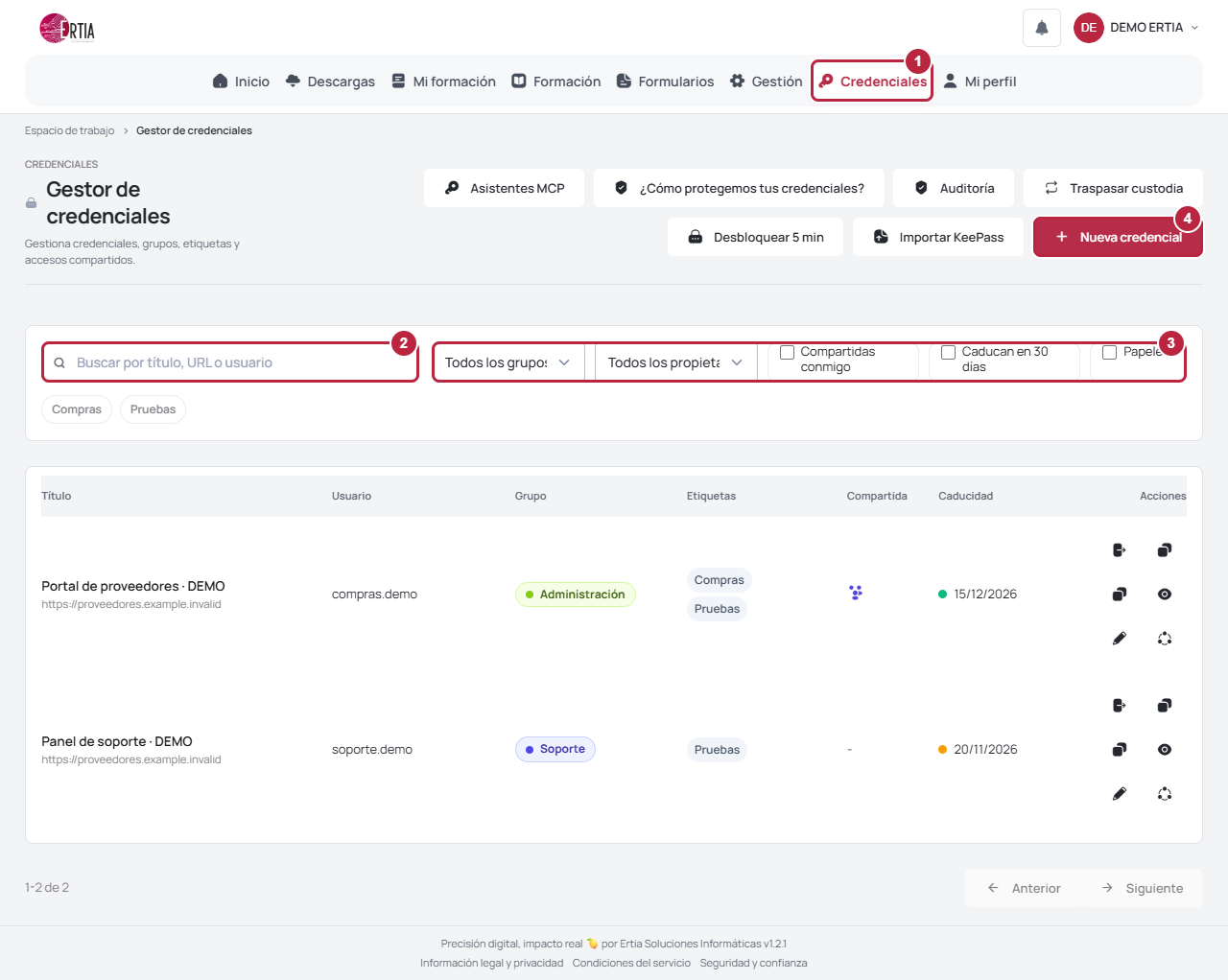
Permisos y funcionamiento
- Ver: consultar la ficha y revelar o copiar con confirmación de identidad cuando corresponda.
- Editar: modificar datos y gestionar adjuntos.
- Administrar: operaciones adicionales como historial, eliminación y restauración. Compartir y auditoría de la ficha requieren su propiedad en esta interfaz.
- Propietario: gestionar los accesos de la credencial y consultar su auditoría.
- Auditor autorizado: consultar la auditoría general cuando el servicio conceda este acceso.
Tres fechas distintas
- Caducidad de credencial: aviso de revisión; no cambia el secreto externo.
- Expiración de un acceso compartido: limita el permiso de otra persona.
- Desbloqueo temporal: permite operaciones sensibles durante unos minutos tras confirmar la identidad. MCP utiliza su propia ventana por conexión.
Antes de contactar con soporte
Indica la pantalla, la tarea y el mensaje que aparece, sin enviar contraseñas ni códigos de doble factor. Si faltan fichas, limpia filtros; si falta un botón, revisa permisos y propiedad; si hay un conflicto de edición, recarga y compara los datos.
Los nombres, usuarios, direcciones y archivos de las capturas son ejemplos. Consulta la guía de cada tarea para sus requisitos, resultado y límites.
Archivos relacionados
¿Te ha sido util esta guia?
Tu respuesta ayuda a priorizar mejoras y nuevas capturas.