
Vincular, desbloquear y desconectar un asistente
Cada asistente utiliza su propia conexión y los permisos que autorices. La ubicación de la opción para añadir un servidor depende del asistente.
Vincular, desbloquear y desconectar un asistente
Cada asistente utiliza su propia conexión y los permisos que autorices. La ubicación de la opción para añadir un servidor depende del asistente.
Quién puede hacerlo: Usuario habilitado para MCP en una instalación que tenga el servicio operativo.
Paso a paso
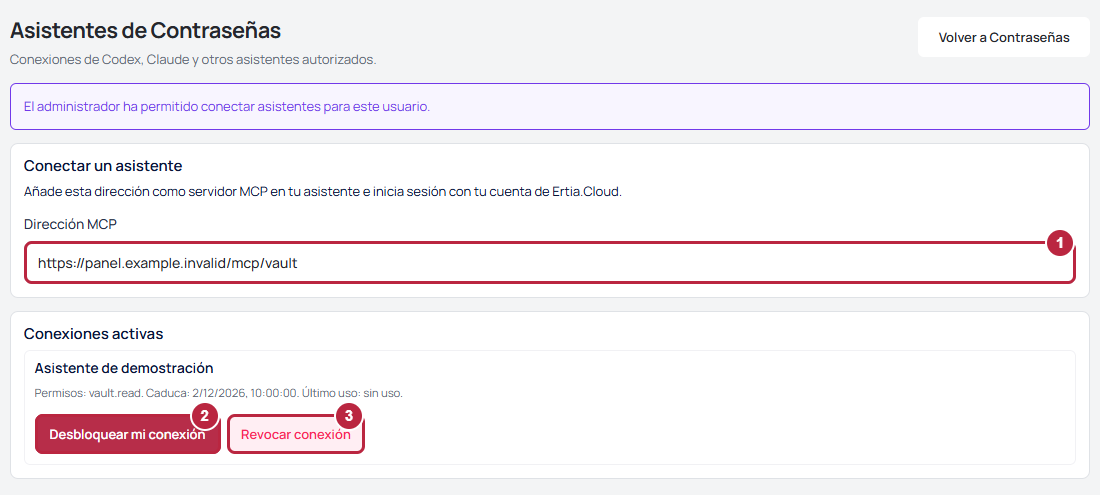
- En Asistentes MCP copia Dirección MCP (1) y añádela como servidor MCP remoto en el asistente compatible.
- Sigue su flujo OAuth: inicia sesión en Ertia.Cloud y revisa el cliente, el retorno y los permisos del consentimiento. Solo lectura aparece preseleccionado; autoriza únicamente las operaciones que necesitas y confirma tu identidad.
- Comprueba que la conexión aparece en Conexiones activas. Puedes solicitar al asistente que busque el acceso por título, proyecto o entorno; solo recibirá referencias que tu cuenta pueda consultar.
- Para operaciones sensibles utiliza Desbloquear mi conexión (2) y confirma tu contraseña en Ertia.Cloud. El desbloqueo temporal corresponde a esa conexión: no se comparte con el panel ni con otro asistente.
- Para terminar el acceso pulsa Revocar conexión (3). Al caducar una conexión, vuelve a vincularla si aún la necesitas; su duración es de 30 días en esta versión.
Opciones señaladas
Resultado esperado
El asistente actúa dentro de tus permisos actuales y de los ámbitos que autorizaste para su conexión.
Ten en cuenta
Revelar un secreto mediante MCP lo incorpora al contexto del proveedor del asistente. Revocar bloquea accesos y renovaciones posteriores; si el valor ya fue entregado, cámbialo en el servicio externo para impedir su uso. Comprueba cada asistente por separado en tu instalación.
¿Te ha sido util esta guia?
Tu respuesta ayuda a priorizar mejoras y nuevas capturas.