
Generar una contraseña y programar su revisión
El generador ayuda a preparar una contraseña. La fecha de caducidad permite recordar cuándo conviene revisarla.
Contraseñas
Actualizada 02/11/2026
1 recurso(s) visuales
Generar una contraseña y programar su revisión
El generador ayuda a preparar una contraseña. La fecha de caducidad permite recordar cuándo conviene revisarla.
Quién puede hacerlo: Usuario que está creando una credencial o tiene permiso para editarla.
Paso a paso
- Abre Nueva credencial o Editar y despliega Generador de contraseña.
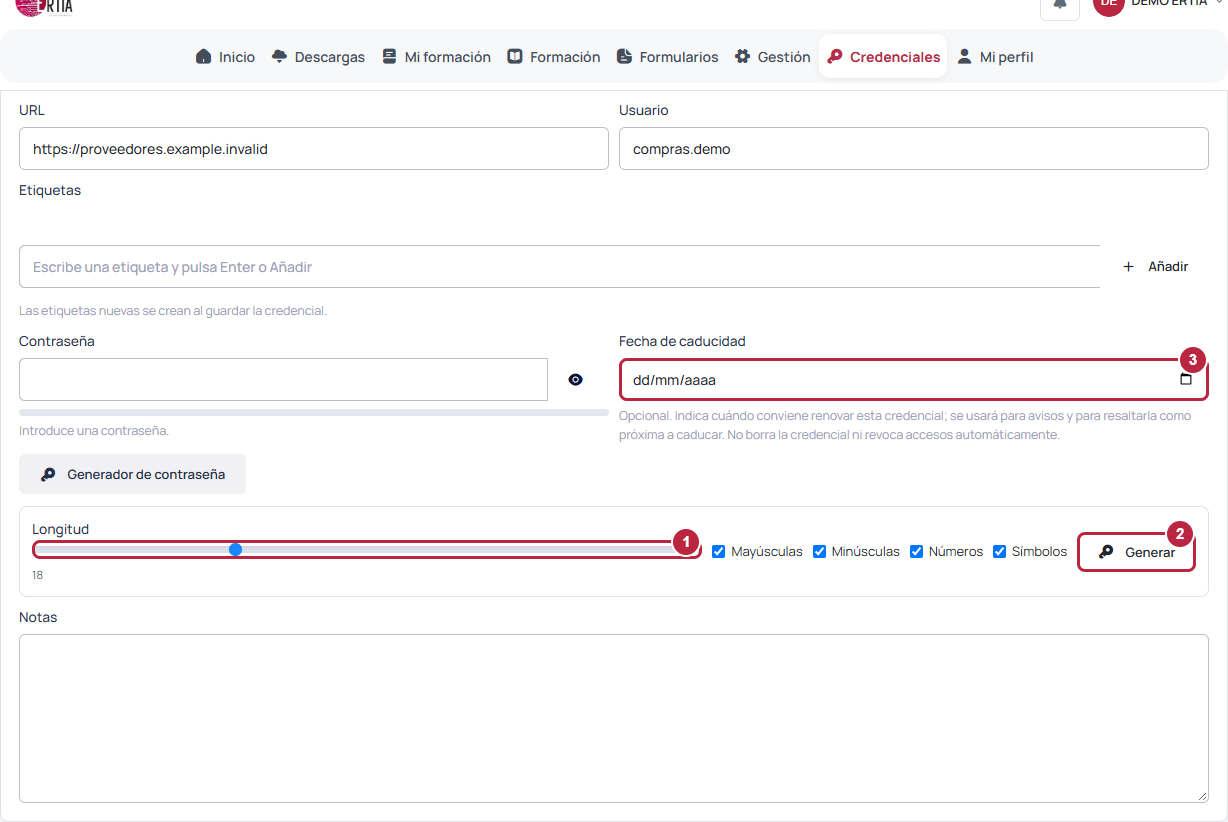
- Ajusta Longitud (1), entre 12 y 32 caracteres. Selecciona las familias que acepta el servicio: mayúsculas, minúsculas, números y símbolos.
- Pulsa Generar (2). El resultado pasa al campo Contraseña y el indicador muestra una orientación sobre su fortaleza.
- Indica una Fecha de caducidad (3) si deseas un aviso de revisión. Completa la ficha y pulsa Guardar.
- Cuando estés cambiando un acceso existente, coordina el cambio con el servicio externo y comprueba el inicio de sesión antes de dar por terminada la renovación.
Opciones señaladas
Resultado esperado
Conservas una contraseña generada y, si la indicaste, una fecha para revisar el acceso.
Ten en cuenta
La fecha de caducidad no borra la credencial, no cambia la contraseña externa y no revoca accesos automáticamente. Las marcas del listado y el filtro Caducan en 30 días ayudan a localizar las revisiones pendientes.
¿Te ha sido util esta guia?
Tu respuesta ayuda a priorizar mejoras y nuevas capturas.